
こんにちは、あろっちです。
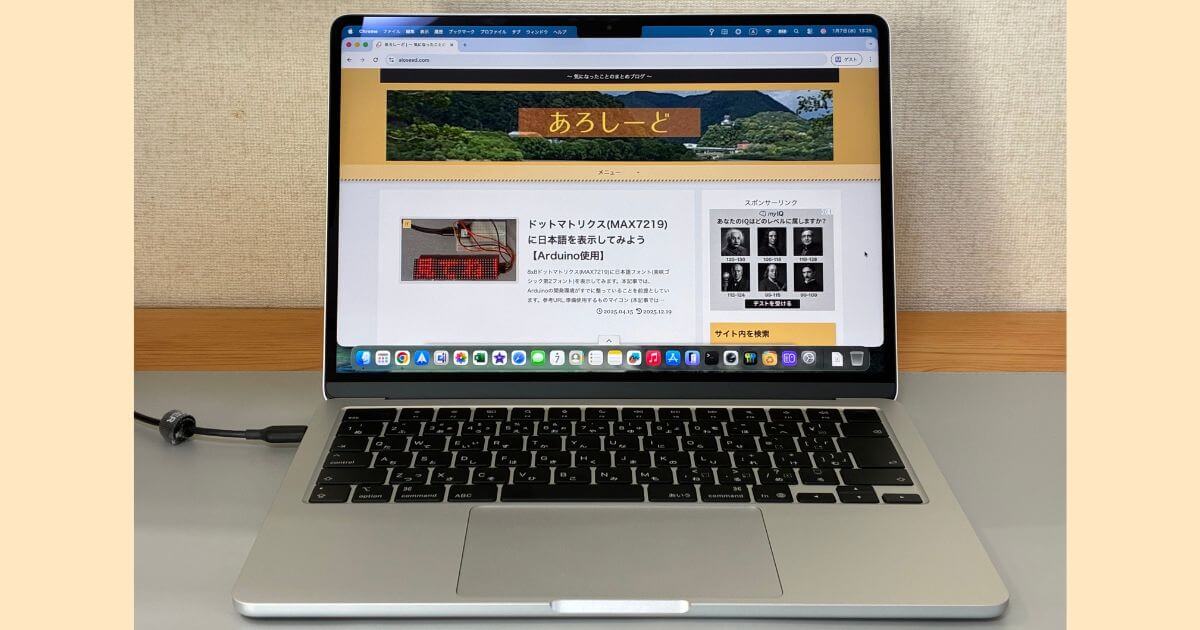
MacBook Airをとうとう入手しました。
今まではMac miniを使っていた訳ですが、小型、軽量で持ち運びができ爆速というAirに惹かれ、Apple初売りセールで購入してしまいました。
Mac miniで使っていたデスクトップ環境は使い慣れているのと、なかなかよいデバイスが揃っているというところで、引き続きMacBook Airでも使いたいと思い、新たに買い揃えたドッキングステーションと接続方法を紹介したいと思います。
購入したMacBookAirについて
今回購入したモデルはMacBook Air M4 13インチ 512GBモデルです。
メモリは標準の16GB

 ポチップ
ポチップ
今まで使ってきたMac miniも512GBモデルでしたが、容量不足に悩まされることがなく、アクセス速度も256GBモデルのように低下することがなかったため、今回も迷わず512GBモデルにしました。
あとM4 Airの場合、256GBを超えるモデルだとM4のGPUコア数が8→10に増えるので、そこも選択理由の1つですね。
ちなみに大容量のファイルは保存用の外部SSDに保存しています。
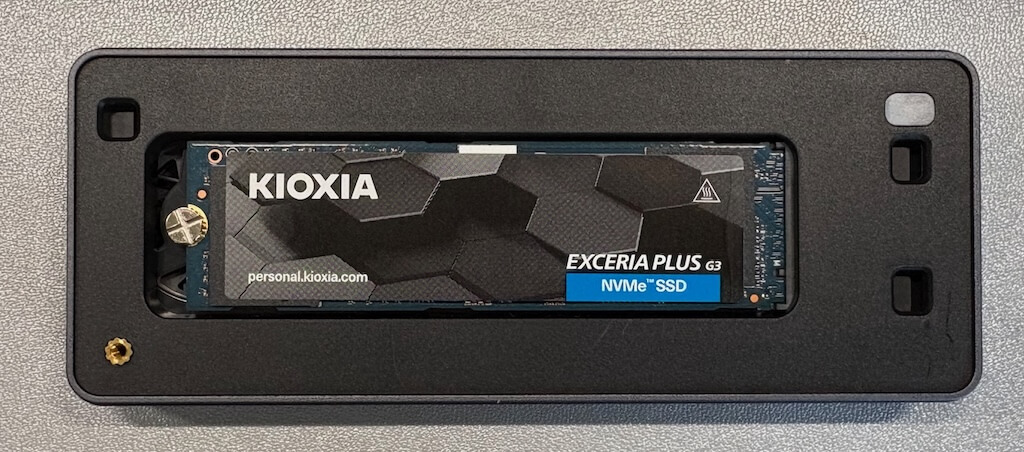
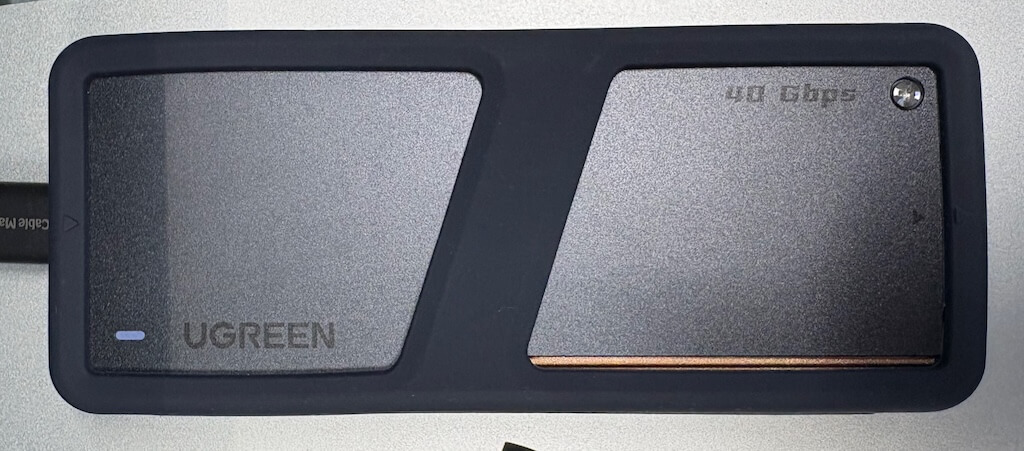
外部SSD Disk Speed Testの結果
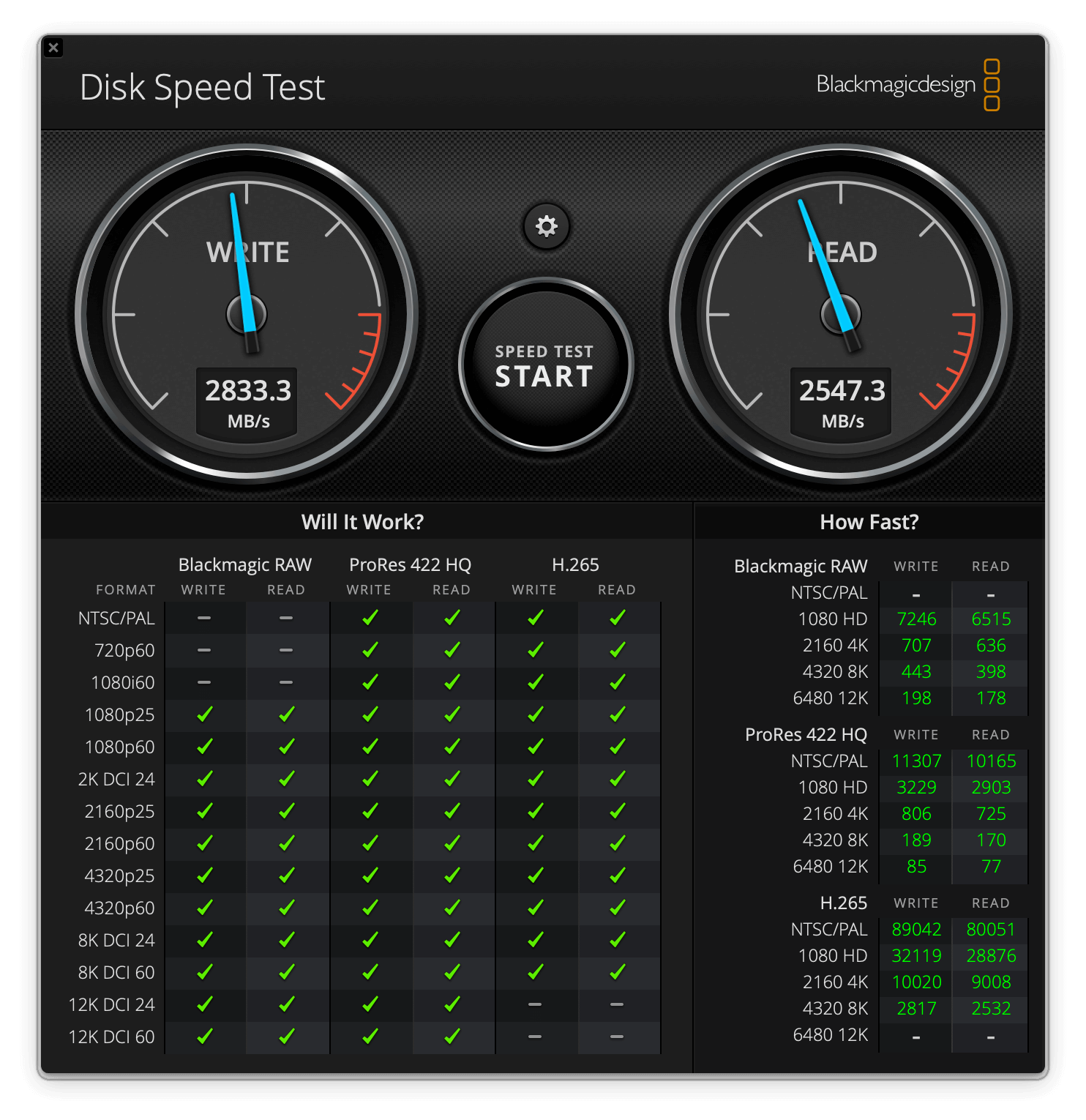
内蔵SSD Disk Speed Testの結果

 ポチップ
ポチップ
 ポチップ
ポチップ
 ポチップ
ポチップ
 ポチップ
ポチップ
接続デバイスなど
Mac miniで使っていた、こちらの環境をそのまま引き継ぐ形でMacBook Airをデスクトップ化します。
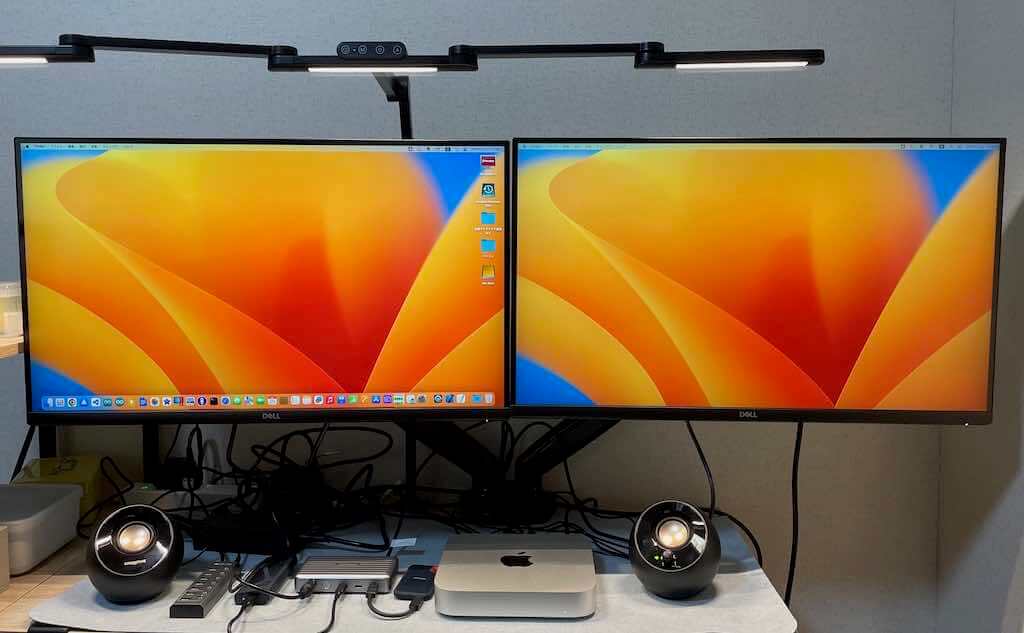
ディスプレイ
• DELL S2721QS (HDMI対応 4K@60Hzディスプレイ)
主ディスプレイとして使用
 ポチップ
ポチップ
• DELL S2722QC (Type-C対応 4K@60Hzディスプレイ)
拡張ディスプレイとして使用
 ポチップ
ポチップ
スピーカー
 ポチップ
ポチップ
USBハブ
 ポチップ
ポチップ
モニターアーム
 ポチップ
ポチップ
MacBook Airを接続するために新たに買い揃えたドッキングステーション
なるべくコストをかけずパフォーマンスも発揮したいという視点で選定してみました。
WAVLINK Thunderbolt 4 ドッキングステーション
 ポチップ
ポチップ
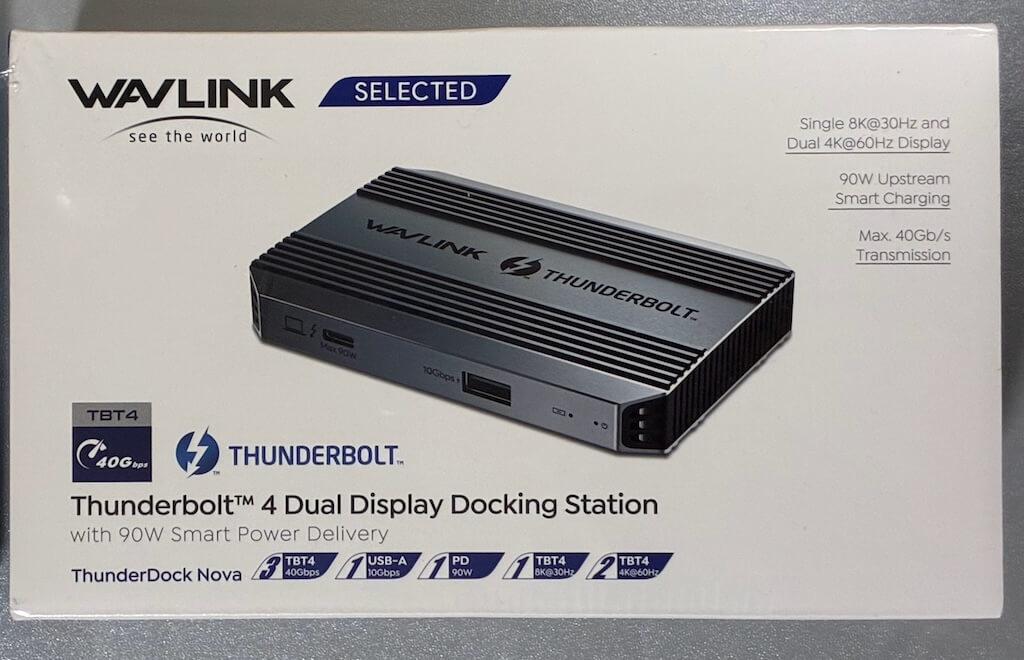
シンプルにThunderbolt 4ポートを3つに増設するドッキングステーション
決め手は2画面の4K@60Hzディスプレイ出力に対応していて、またThunderbolt 4ポートは下位互換性があるのでUSB3.xの機器も接続でき、汎用的で使いやすいといったところです。
この他にも、
USB-Aポート(10Gbps)もあるので、所有しているUSBハブが設置できる
90Wの電源供給に対応しており、MacBook Airに常時電源供給できる
という特徴があります。
シンプルながら1台でほぼほぼ網羅できて、Thunderbolt 4のドッキングステーションの中では比較的安価なところが購入の決め手となりました。
ほぼほぼ網羅と書きましたが、ディスプレイがType-C接続に対応していればこのドッキングステーションだけで済みますが、DELL S2721QSはHDMI接続タイプのディスプレイのため、別途HDMIポートを用意しないといけません。
という訳でまたコスパ重視で次のドッキングステーションをチョイス
 ポチップ
ポチップ
セール時の実勢価格が2000円程度と安価ながら、USBの規格がUSB3.2(10Gbps)で、HDMI出力ポートが4K@60Hzなのがポイント。
このタイプのドッキングステーションは多数販売されていますが、USBの規格がUSB3.0(5Gbps)のものが多くHDMI出力も4K@30Hzだったりするので、選ぶ時はUSB3.xの規格(5Gbpsか10Gbpsか)はよくチェックしておきたいところですね。
こちらのドッキングステーションは外出用ドッキングステーションとしても重宝しそうです。
既存のデスクトップ機器には、この2つのドッキングステーションを組み合わせて接続
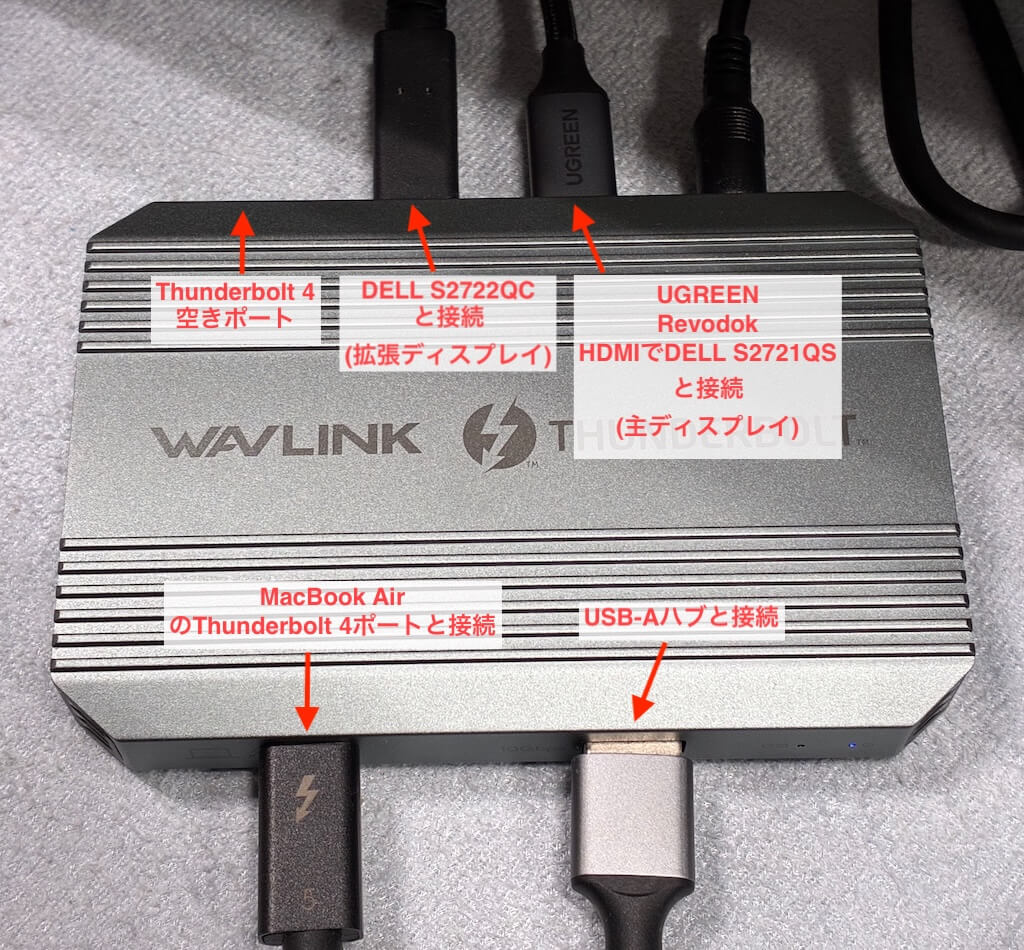
この接続方法で主ディスプレイ、拡張ディスプレイともに4K@60Hz出力ができました。
Macbook AirとThunderbolt 4ドッキングステーションの接続にはドッキングステーション付属のThunderbolt 4ケーブルではなく所有していたCable MattersのThunderbolt 5ケーブル(0.3m)を使っています。
ポチップ
ちなみにDockのThunderbolt 4ポートは若干速度が低下します。
ただ、体感だと気に触るレベルではないですね。
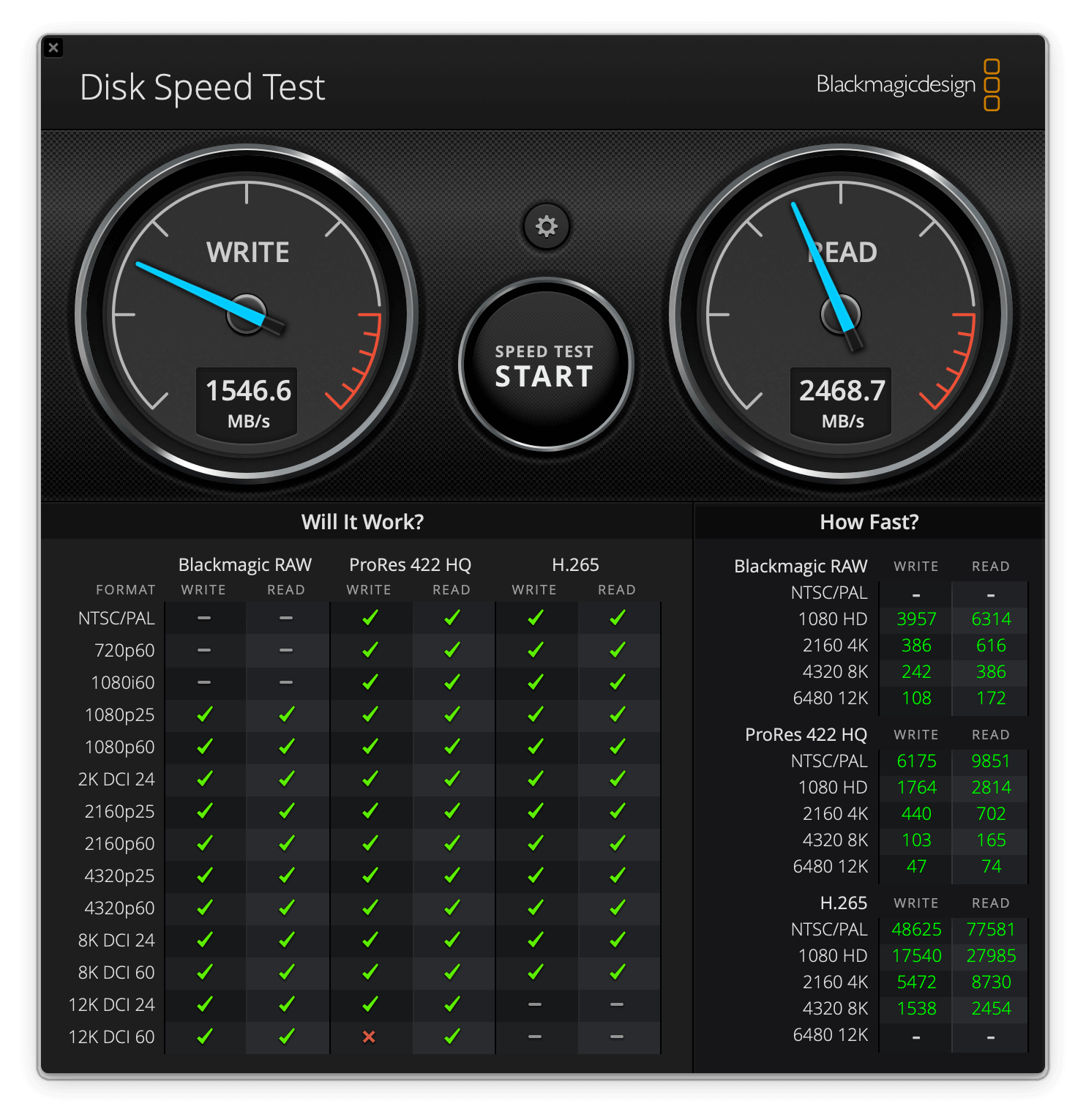
今はMacBook Air本体のThunderbolt 4ポートに1つ空きがあるので、外部SSDはそちらに接続して運用しています。
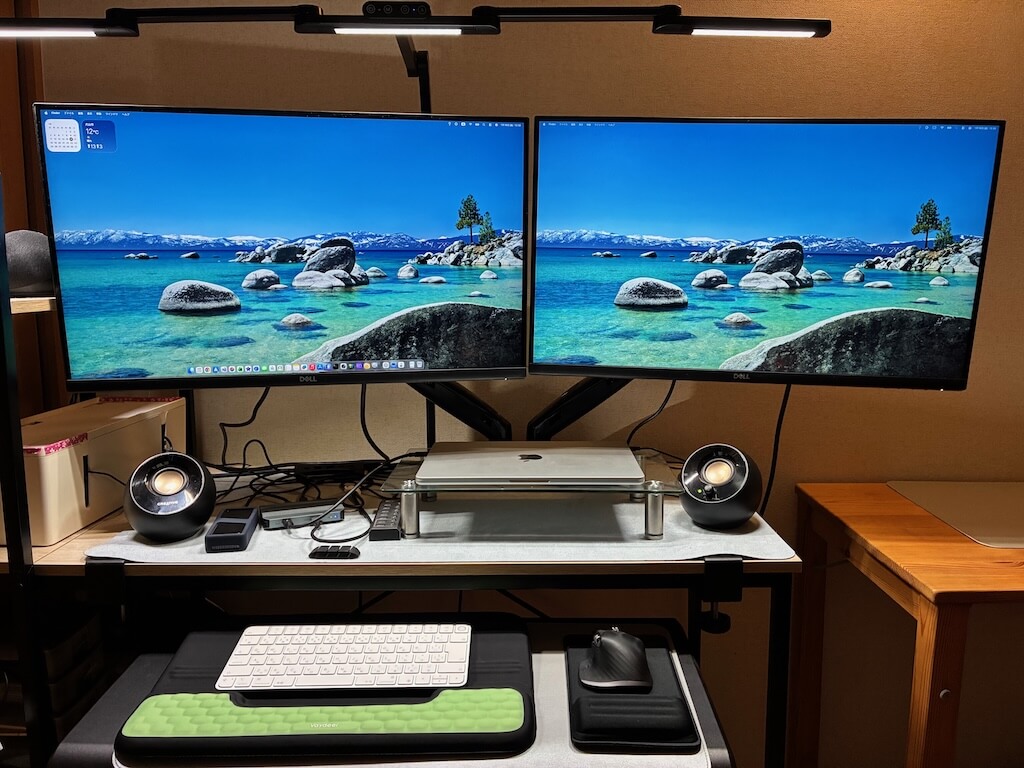
MacBook Airをクラムシェルモードにして、無事デスクトップ環境が実現できました。
Mac miniの時と勝手がほぼ変わらず使えるようになりました。
体感の速度も申し分ないですね。
キーボードとマウスも引き続き同じものを使用しています。
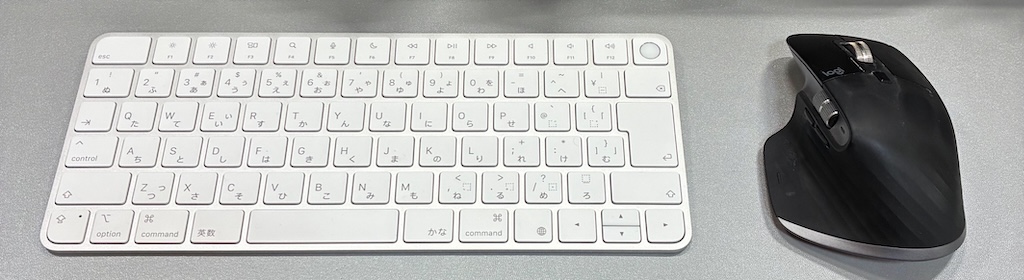
キーボードはTouch ID搭載 Apple Magic Keyboard – 日本語(JIS) MXCK3J/A
コネクタがUSB-Cの最新モデルです。
Touch IDはしっかり使えます。
 ポチップ
ポチップ
マウスはLogicool MX MASTER 3S for Mac
4が発売されましたが、今でもこちらを使っています。
MX MASTER 4
 ポチップ
ポチップ
MX MASTER 3S
 ポチップ
ポチップ
コメント