
こんにちは、あろっちです。
Apple M2(※以降M2と記載)搭載のデスクトップ型Mac「Mac mini」が2023年2月3日に登場しました。
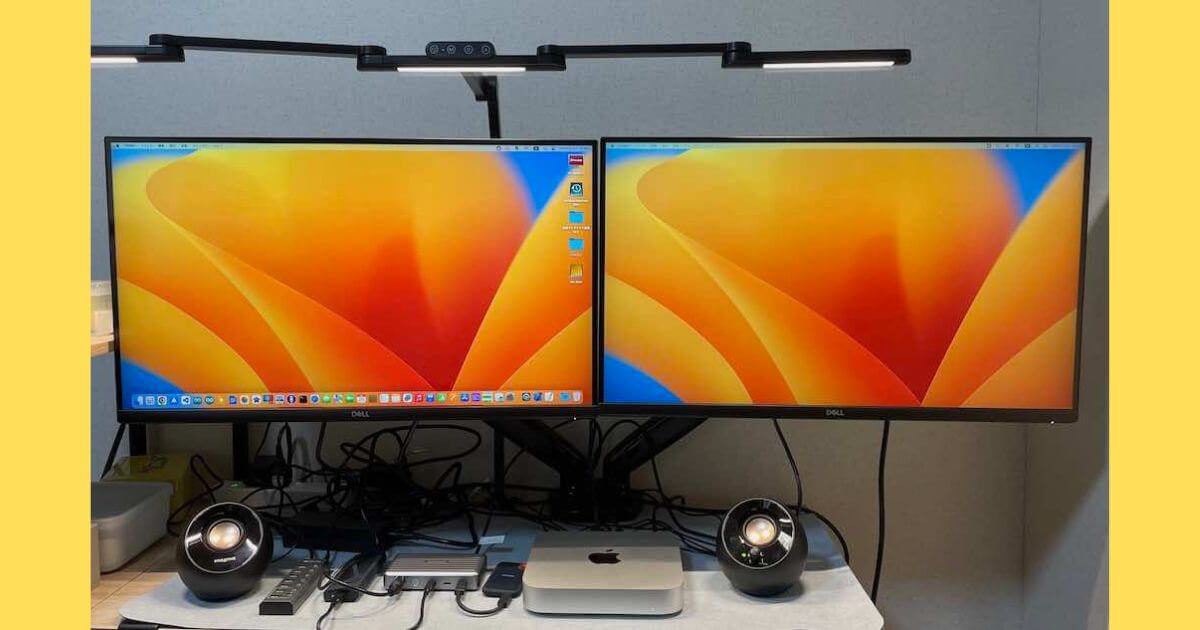
Mac mini 2023(M2/M2 Pro)のスペックや評価などについては既にいろいろなサイトで紹介されていますので、個人的にディスプレイなどデバイスのセットアップ内容を中心に写真や画像を交えて書きたいと思います。
2026年1月 ついにMacBook Airを購入し、記事を書きました。

購入したMac miniについて
Apple Storeオンラインにて発売日(2023年2月3日)の10日前ぐらいに注文しました。
実際に届いたのが2月6日でしたが、メモリ容量をカスタマイズしたので少し時間がかかったのかもしれません。実質的にはほぼ発売日付近で入手したといったところでしょうか。
スペック面に目を向ければ「M2 Pro」が注目されているようにも感じますが「M2」でメモリを充実させたいという点で「M2 ストレージ 512GBモデル」のメモリを増量するようにカスタマイズしました。
| 項目 | 選択したもの | 備考 |
|---|---|---|
| SoC | M2 | 上位SoCはM2 Pro |
| メモリ | 16GB | Apple表記ではユニファイドメモリ M2搭載モデルは8GBが標準 |
| ストレージ | 512GB SSD | 256GBから |
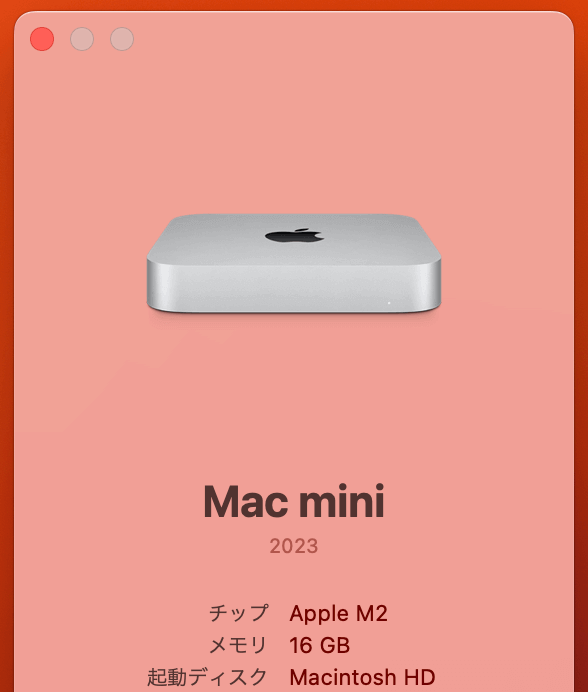
「M2」を選択したというのが個人的ポイントだったりします。
理由はそれほどグラフィック関係を使わない、しかしParallelsでWindowsを動かすということは割とあるのでメモリは倍増しておきたいというところでこんな感じに収まりました。

 ポチップ
ポチップ
ちなみにメモリやストレージの容量(いずれも内蔵)をカスタマイズできるのはApple Storeオンラインだけのようです。
その他Apple Storeオンラインで購入するメリットとしてペイディによる分割払い(Mac miniの場合、最大24回払い金利0%)が使えるというのも挙げられます。
2026年1月 ついにMacBook Airを購入し、記事を書きました。
接続デバイスなど【画像ギャラリー】
まずは箱から
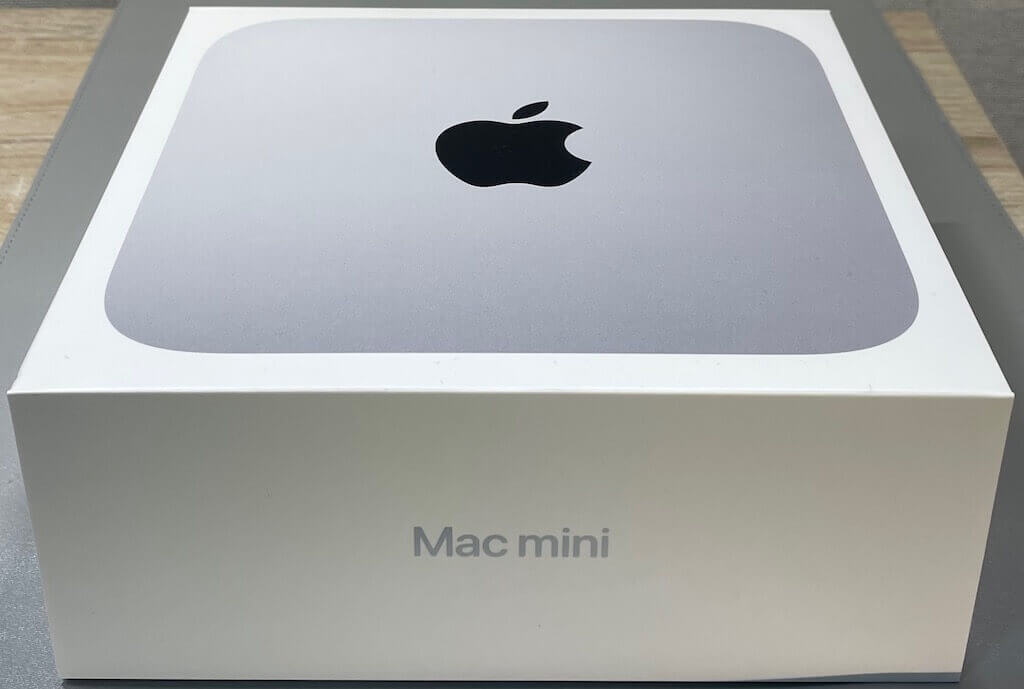
Apple製品らしいといいますかiPhoneのような箱という感じでしょうか。
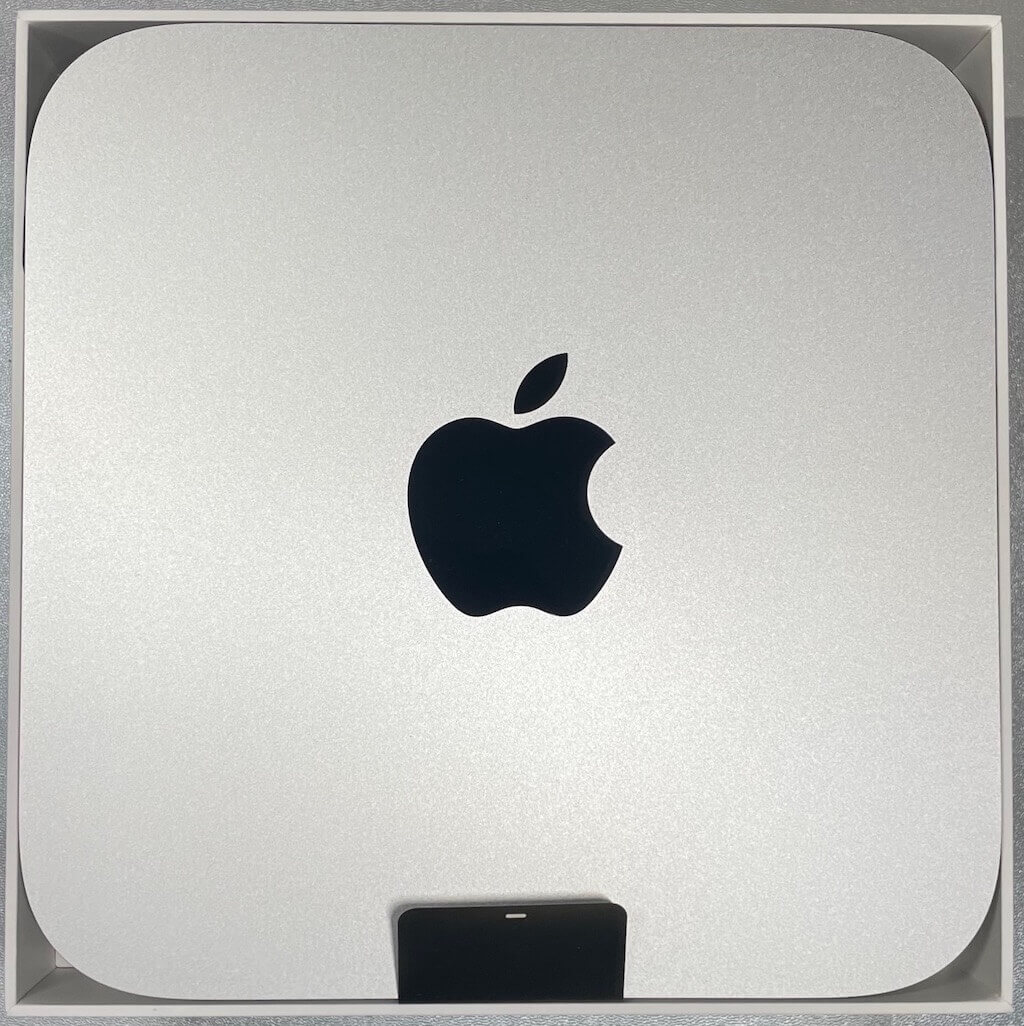
開けてみるとピッタリ本体が収まっているところはさすがですね。
次は内容物
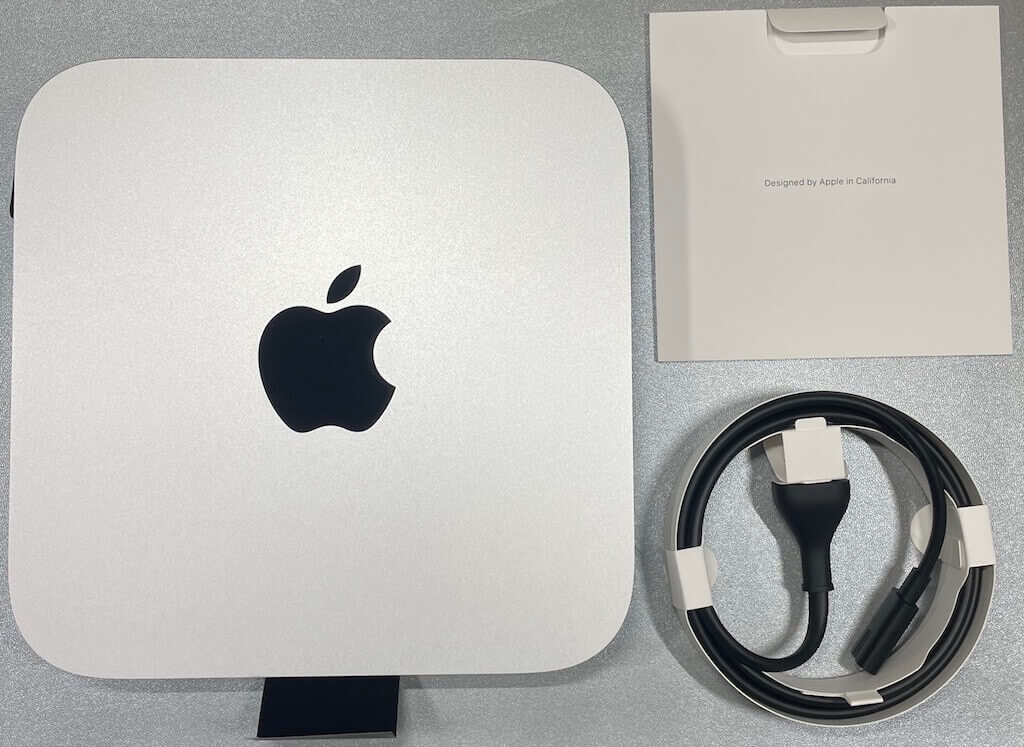
ケーブルは電源コードのみ。簡易マニュアル付属という感じになっています。
「M2搭載モデル」コネクタ

「M2搭載モデル」は「Thunderbolt 4」ポートは2基です。
ちなみに「M2 Pro搭載モデル」は「Thunderbolt 4」ポートは4基です。
拡張性の面においても「M2」と「M2 Pro」で差が出ますね。
「Thunderbolt 4」の端子形状はType-Cで規格もUSB 3.xの上位互換なので既存のType-C端子のドッキングステーションなどが使えます。
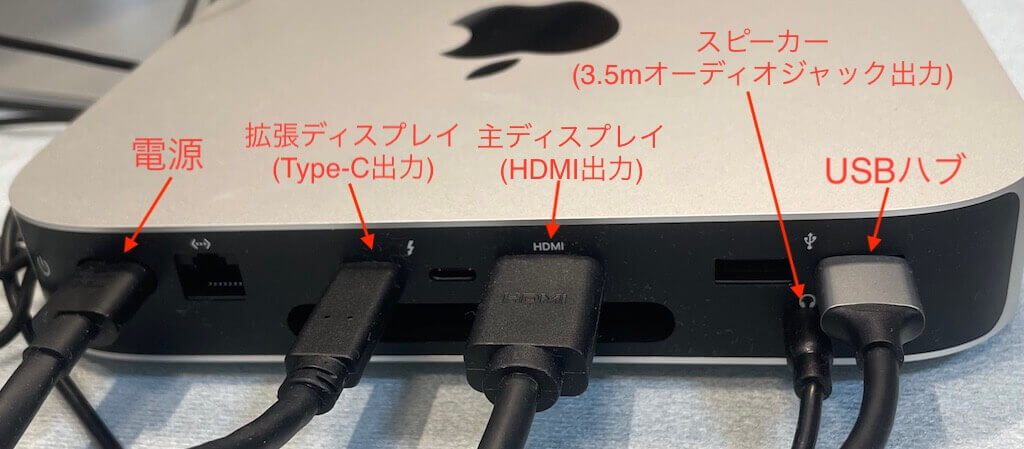
ドッキングステーションの接続例です。
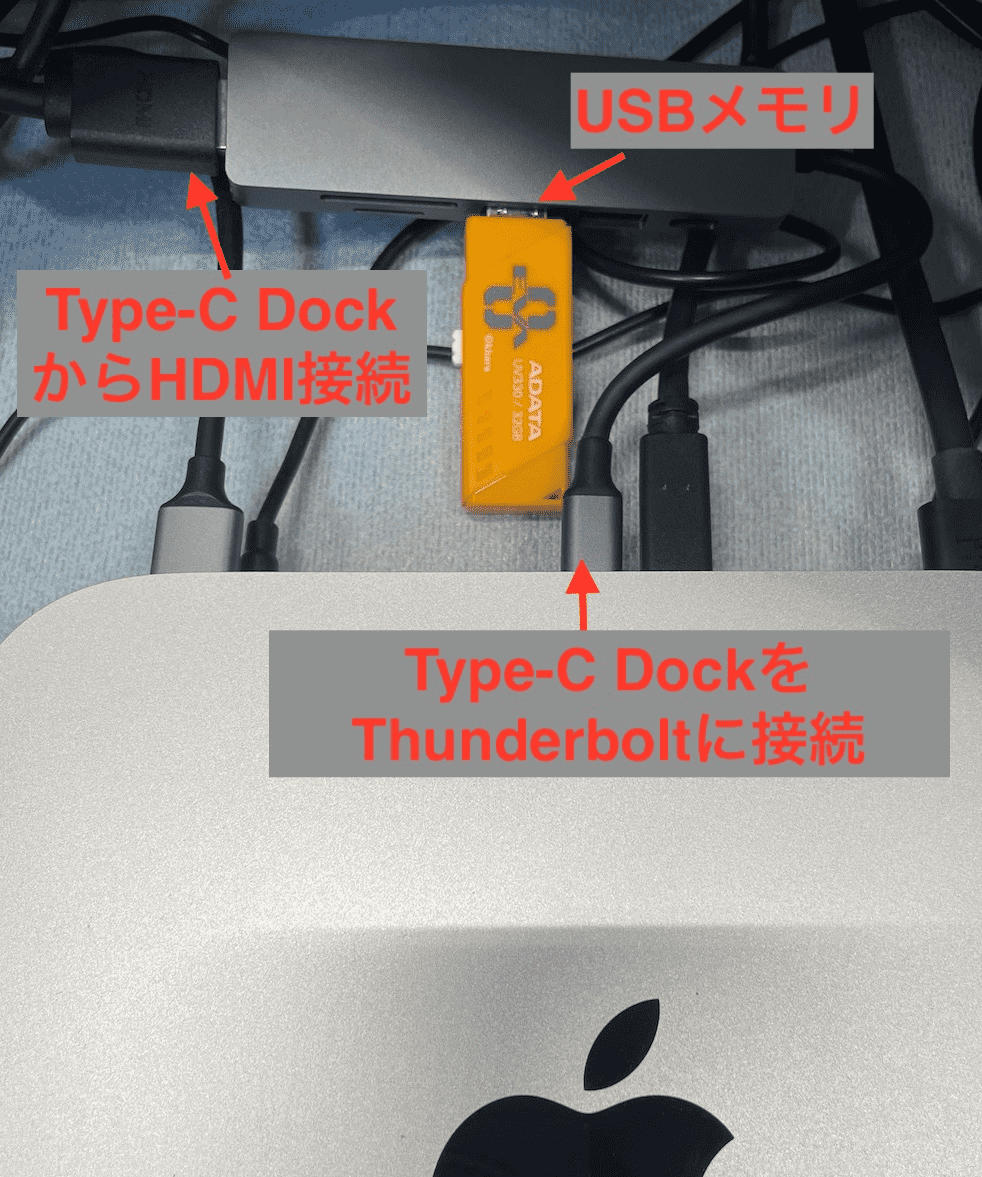
初期セットアップ時の様子
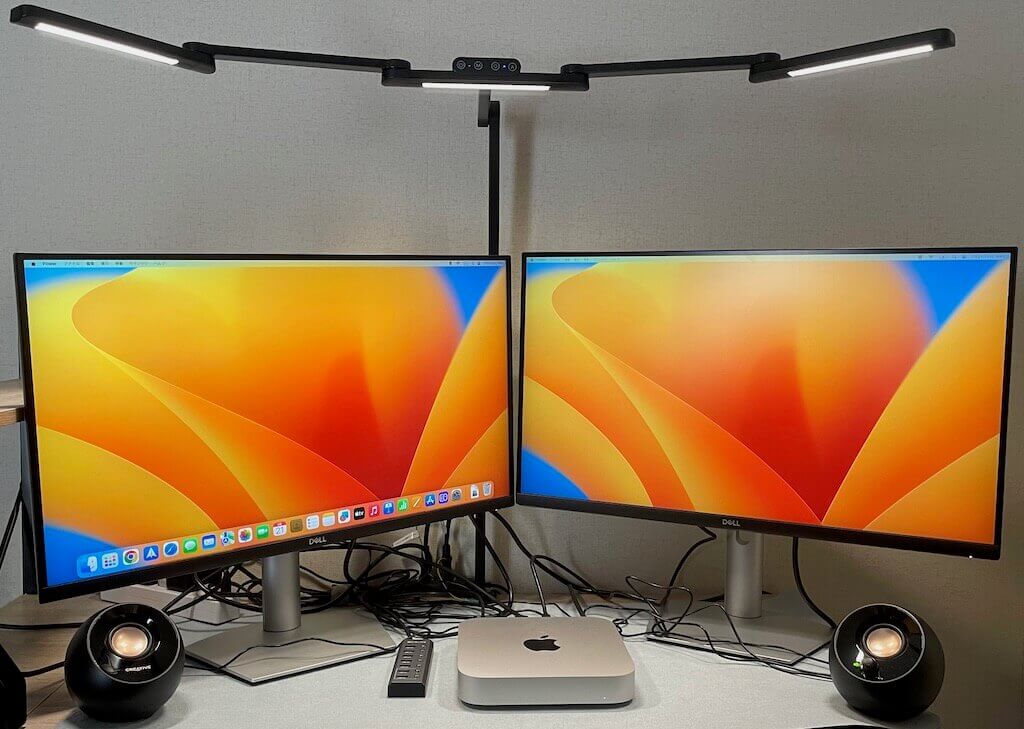
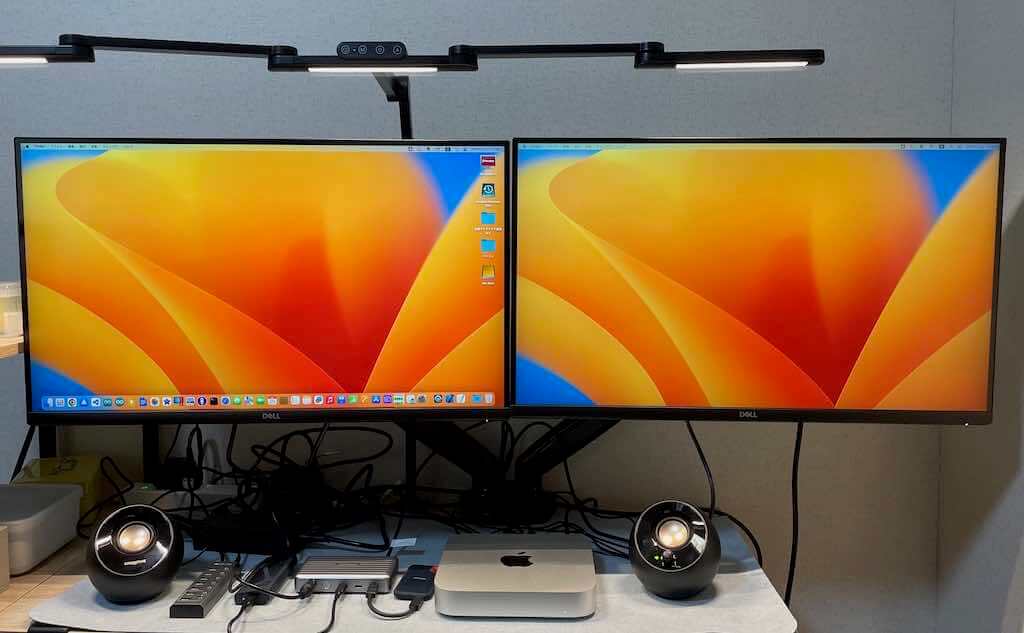
現在の様子
 ポチップ
ポチップ
 ポチップ
ポチップ
 ポチップ
ポチップ
「M2搭載モデル」はディスプレイ出力2台まで対応しています。
※「M2 Pro搭載モデル」はディスプレイ出力3台まで対応しています。
主ディスプレイ、拡張ディスプレイの配置はmacOSの設定で簡単に入れ替えられますが、現在は以下のように設定しています。

ディスプレイ環境
• DELL S2721QS (HDMI対応 4Kディスプレイ)
主ディスプレイとして使用
 ポチップ
ポチップ
• DELL S2722QC (Type-C対応 4Kディスプレイ)
拡張ディスプレイとして使用
 ポチップ
ポチップ
今回は価格とのバランスを考え、それぞれ1台ずつ購入しました。
画像をご確認ください。
選んだ理由
• HDMI対応ディスプレイは価格が比較的安く、両方とも外観が同じなので統一感があり満足しています。
• Type-C対応ディスプレイもHDMI入力が可能なので、デュアルディスプレイ環境を構築するなら同じモデルで揃えるのが理想かもしれません。
なお、ディスプレイの価格はセール時と通常時で1万円程度変動することもあるため、購入タイミングに悩みました。
周辺機器
キーボードとマウス
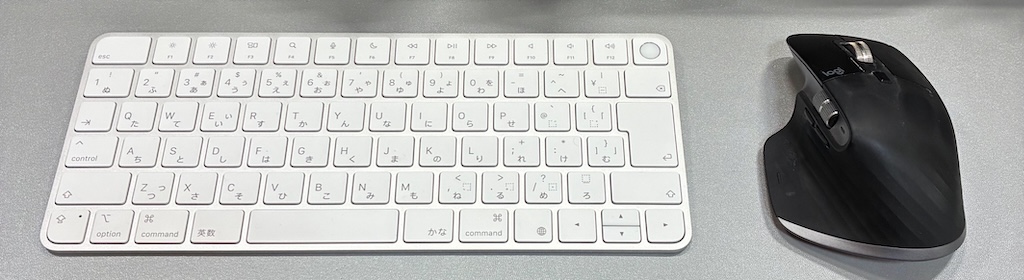
※2025年12月10日
最近Touch ID搭載のMagic Keyboardに買い替えました。
パスワード入力が必要な場面において指紋認証でサクサク通るので随分と楽になりました。
キーボードはTouch ID搭載 Apple Magic Keyboard – 日本語(JIS) MXCK3J/A
マウスはLogicool MX MASTER 3S for Mac
3Sを使っていますが、最新モデルはMX MASTER 4です。
 ポチップ
ポチップ
MX MASTER 4
 ポチップ
ポチップ
MX MASTER 3S for Mac
 ポチップ
ポチップ
カジュアルに使いたい
本体以外をもっとお安くカジュアルに使いたいなんて場合、Windowsのキーボードやモバイルモニターなどで使ってみるのも、もちろんアリですよ。

モニター (ディスプレイ)
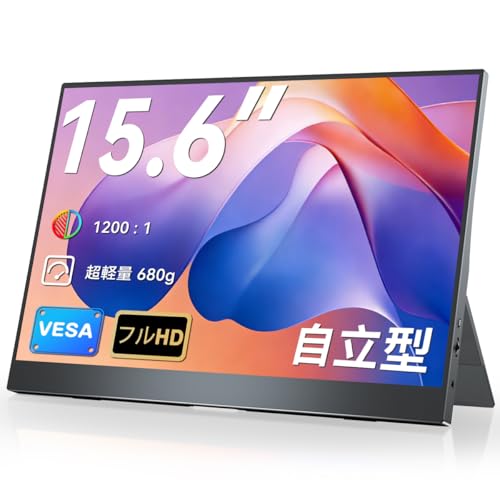
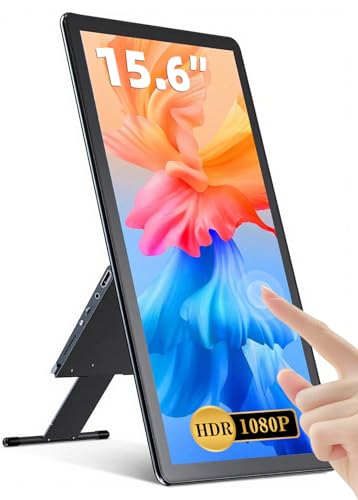
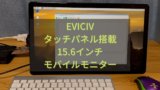
モバイルモニター (実勢価格 1万〜) … 画像のものはタッチパネル付きなので少しお高めですが、タッチ非対応のものなら比較的安価です。
 ポチップ
ポチップ
タッチパネル付き
 ポチップ
ポチップ
モバイルモニターは持ち運びができるのでMac miniと共に持ち運んで外出先で使うなんてことも(強引かもしれませんが)できるのではないでしょうか。


キーボード
Logicool K295 (実勢価格 3200円程度) … 静音キーボードという優れもの、テンキー付きで使いやすいです。カラーラインナップにオフホワイトもあります。
Macで(Parallels経由で)Windowsを使うときなんか、このキーボードを接続するとWindowsのキー操作がそのままできるのでMacのキーボードより使いやすかったりします。
 ポチップ
ポチップ
WindowsキーボードをMacが操作しやすいよう自分好みにキーカスタマイズをしたい場合、Karabiner-Elementsというソフトを使うとカスタマイズできますよ。
Karabiner-Elementsはbrewで簡単にインストールできます。ターミナルから以下のコマンドを入力します。
brew install karabiner-elements以下のコマンドを使用すると、Karabiner-Elementsをアンインストールできます。
試してみて不要だと感じた際に、実行してください。
brew uninstall karabiner-elementsbrewについては以下の記事をご参照ください。

マウス
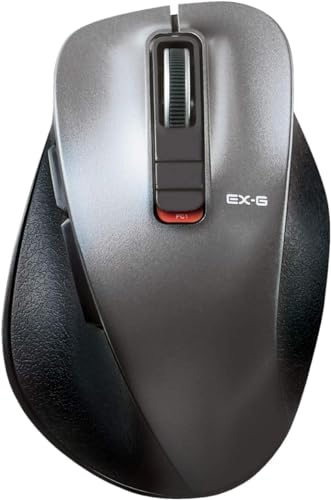
エレコム Bluetooth EX-G ワイヤレスマウス (実勢価格 2500円程度) … 握ったときにフィットする感じでカーソルの反応もよく使いやすいマウスだと思います。
 ポチップ
ポチップ
USBハブ
Baffalo USBハブ USB3.0 (実勢価格 1000円程度) … この構成の場合、キーボードのレシーバーを挿すのに利用できますね。
 ポチップ
ポチップ

測ってみました
内蔵SSD
M2 内蔵SSDの速度は気になるところですよね。
ということで「AmorphousDiskMark 4.0」で計測してみました。ちなみにこのアプリWindowsでよく使われる 「CrystalDiskMark」のMac版というようなアプリになるかと思います。
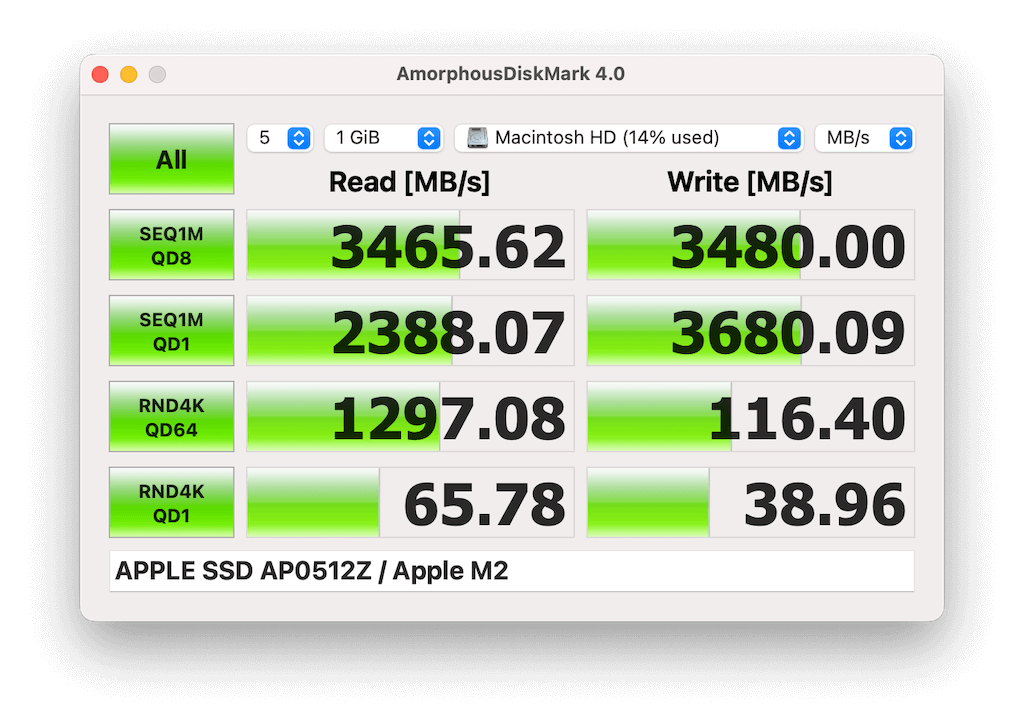
結果はこのようになりました。上2つがシーケンシャル、下2つがランダムアクセスの結果です。
数値だけみると、今までSSDをUSB-A(USB 3.0)接続で使ってきたのもあり個人的にはかなり速いように感じますね。
Blackmagic Disk Speed Testの結果も掲載しておきます。

Mac mini 256GBモデルの速度低下について
M2 Mac mini 256GBモデルは、SSDがシングルNAND構成となっているため、SSDパフォーマンスが低下する点が指摘されています。
一方、M4 Mac mini 256GBモデルではNANDチップが2枚構成となり、この問題が解消されています。ただし、512GBモデルと比較すると速度面ではわずかに劣るようです。
詳細については、ぜひお調べいただければと思います。
外付けSSD
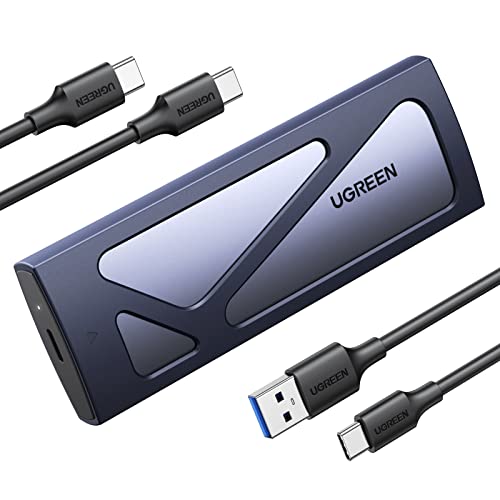
測定に使用したSSD(M.2 NVMe SSD + USB接続ケース(エンクロージャー))はこちら

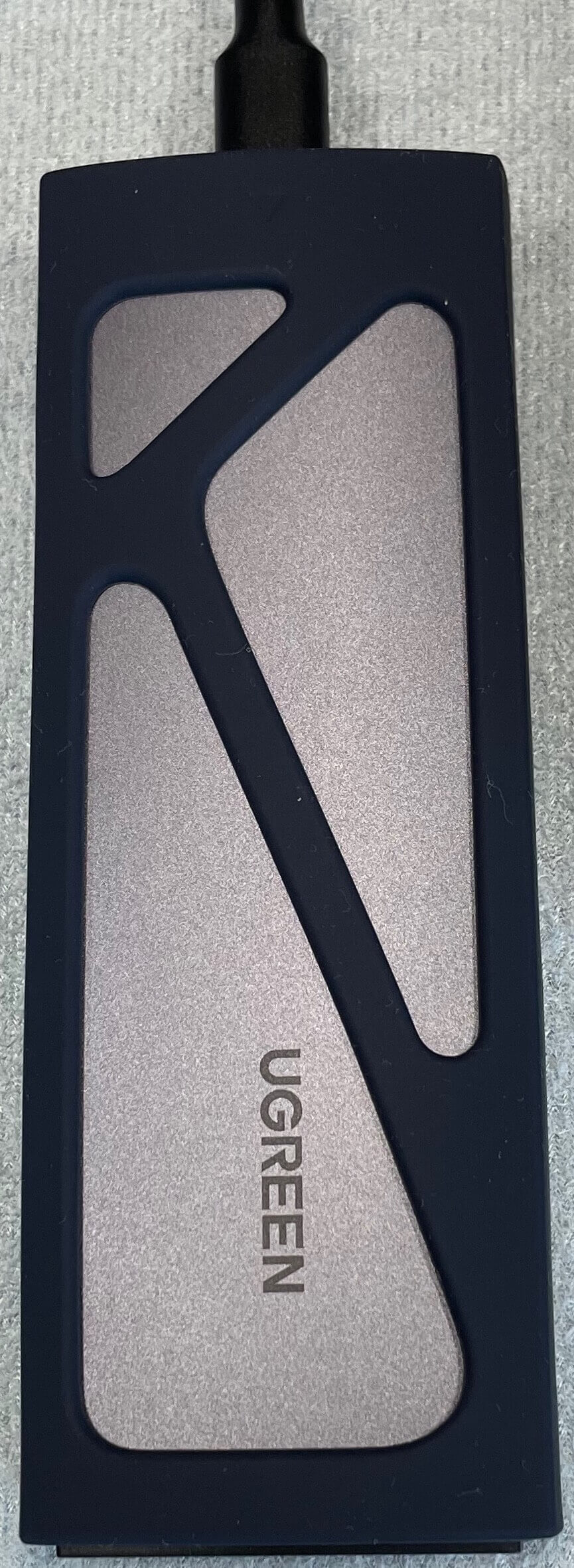
Mac mini USB-A接続での計測結果はこちら
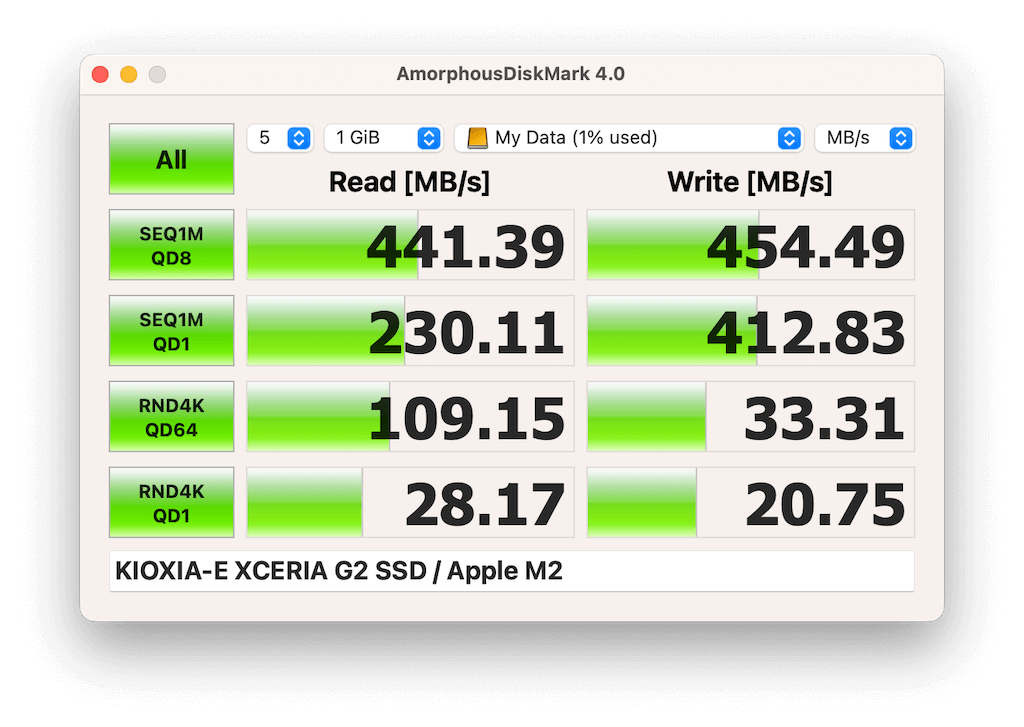
同じSSDを「Thunderbolt 4」ポートに接続(Type-C接続)した計測結果はこちら
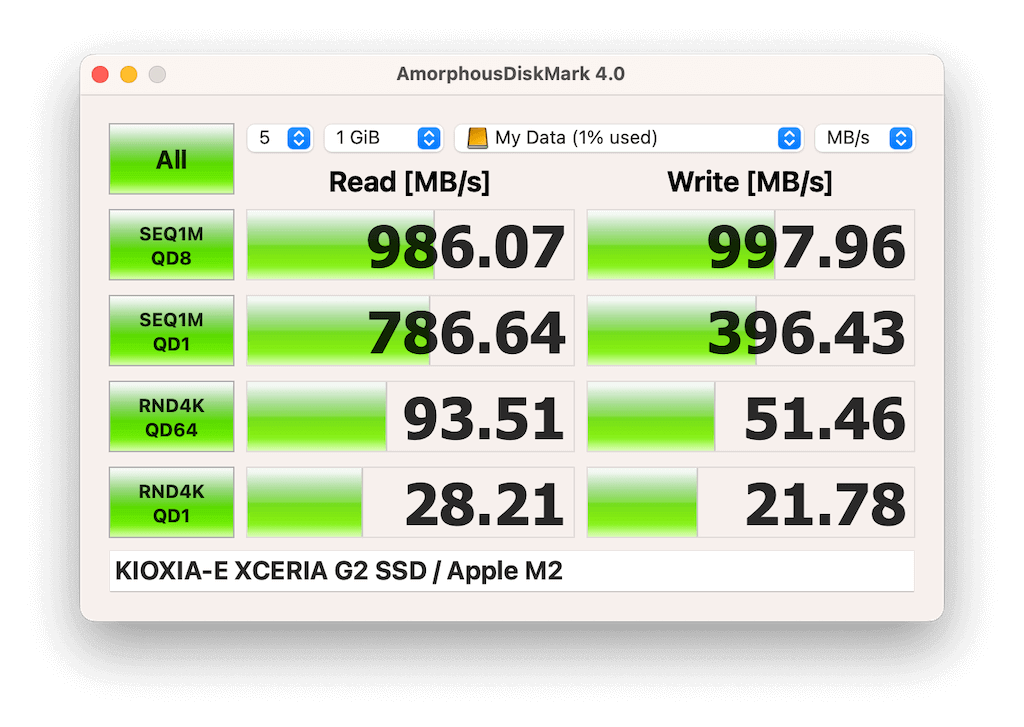
Mac miniのUSB-Aは規格で最大5Gbpsなので、その部分がType-C接続(※このSSDケースは最大10Gbps【USB 3.2 Gen 2】)との差に出ているようです。
結果からSSDを外付けする場合「Thunderbolt 4」ポートに接続するとより速くなりますね。
 ポチップ
ポチップ
 ポチップ
ポチップ
記事執筆後に2TBのSSDを追加しました。今回はキオクシアのEXCERIA PLUS G3にしました。

 ポチップ
ポチップ
このSSDはPCIe Gen 4.0×4対応のため、Thunderbolt 4のSSDエンクロージャーで運用しても転送速度が低下しないと考えました。また、2TB製品の中では比較的コストパフォーマンスが良い点も選んだ理由です。
このSSDには、UGREENのUSB 3.2 Gen 2エンクロージャーを購入して使用していました。
 ポチップ
ポチップ
ちなみに、このエンクロージャーでの速度は次の通りです。
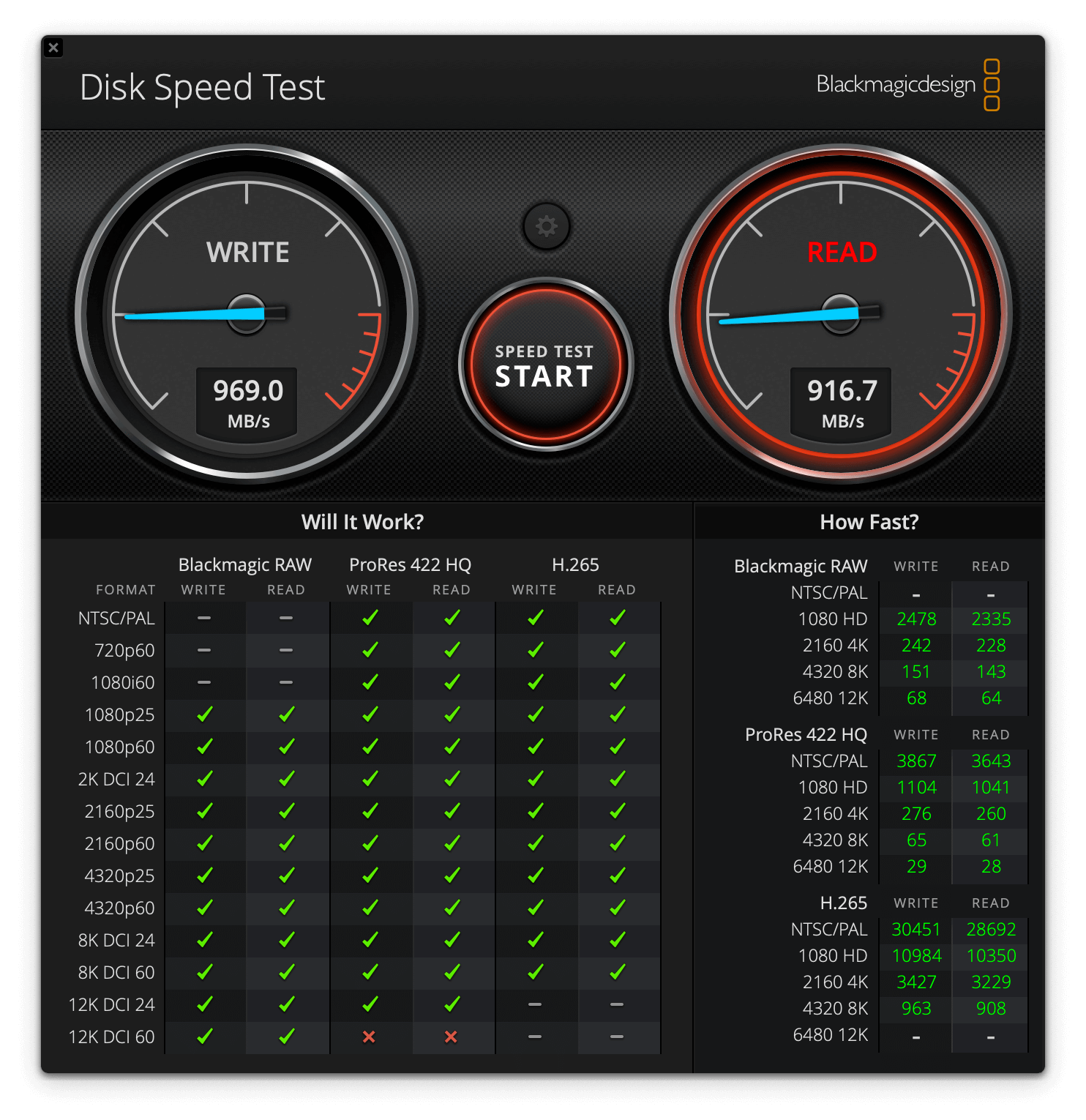
※2025年7月26日追記
ようやく念願のThunderbolt 4 (USB4) 規格 (40Gbps)のSSDエンクロージャーを購入しました。
 ポチップ
ポチップ
当初の計画通り、G3のSSDをこのエンクロージャーに入れ替えて運用します。
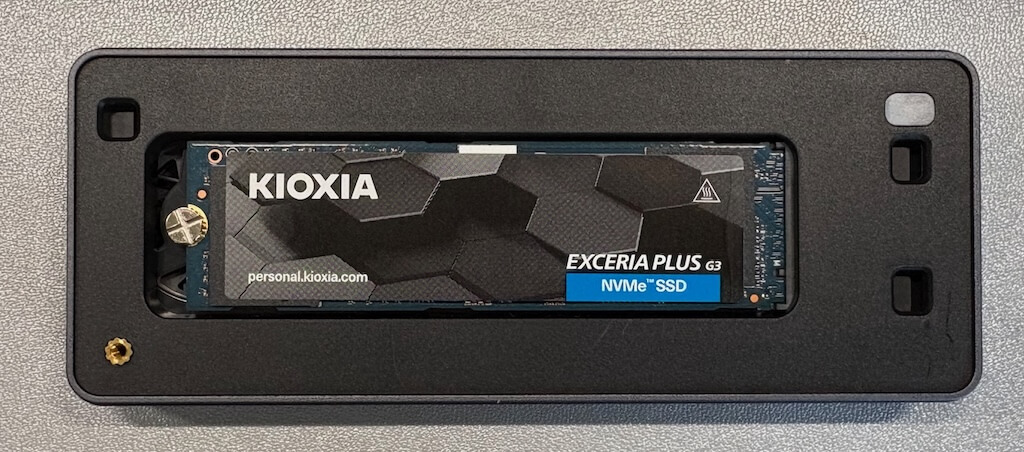
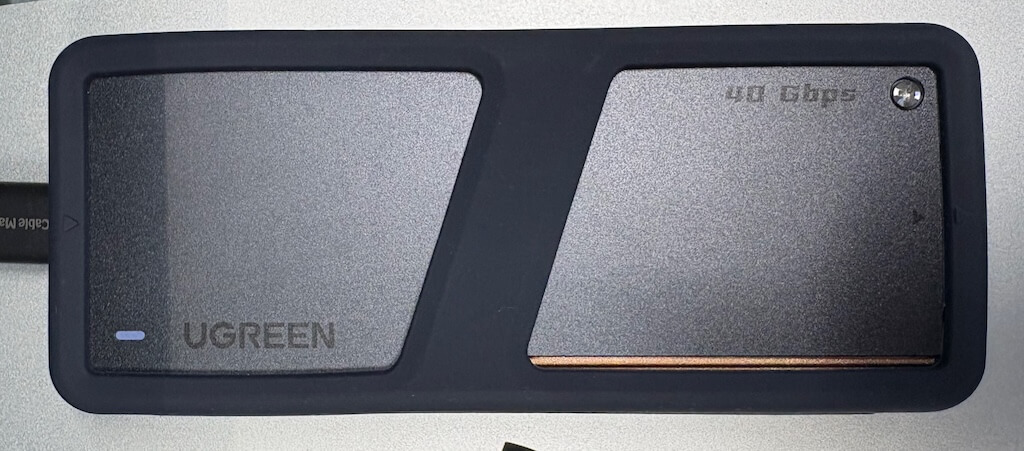
今回、このエンクロージャーを接続するとき、付属のUSB4ケーブルだとうまく認識せず、また他のUSB4ケーブルを試してもドライブ認識しないという現象が発生しました。
そこで、Thunderbolt 4ケーブル (Cable Matters製) を購入して接続したところ安定して動作するようになりました。
 ポチップ
ポチップ
この件でUSB4デバイスは、接続の安定性がケーブルに左右されるものだということが分かりました。
MacのポートはThunderbolt 4なので、USB4ケーブルよりThunderboltケーブルを使った方が良さそうですね。
最後に測定結果を貼っておきます。
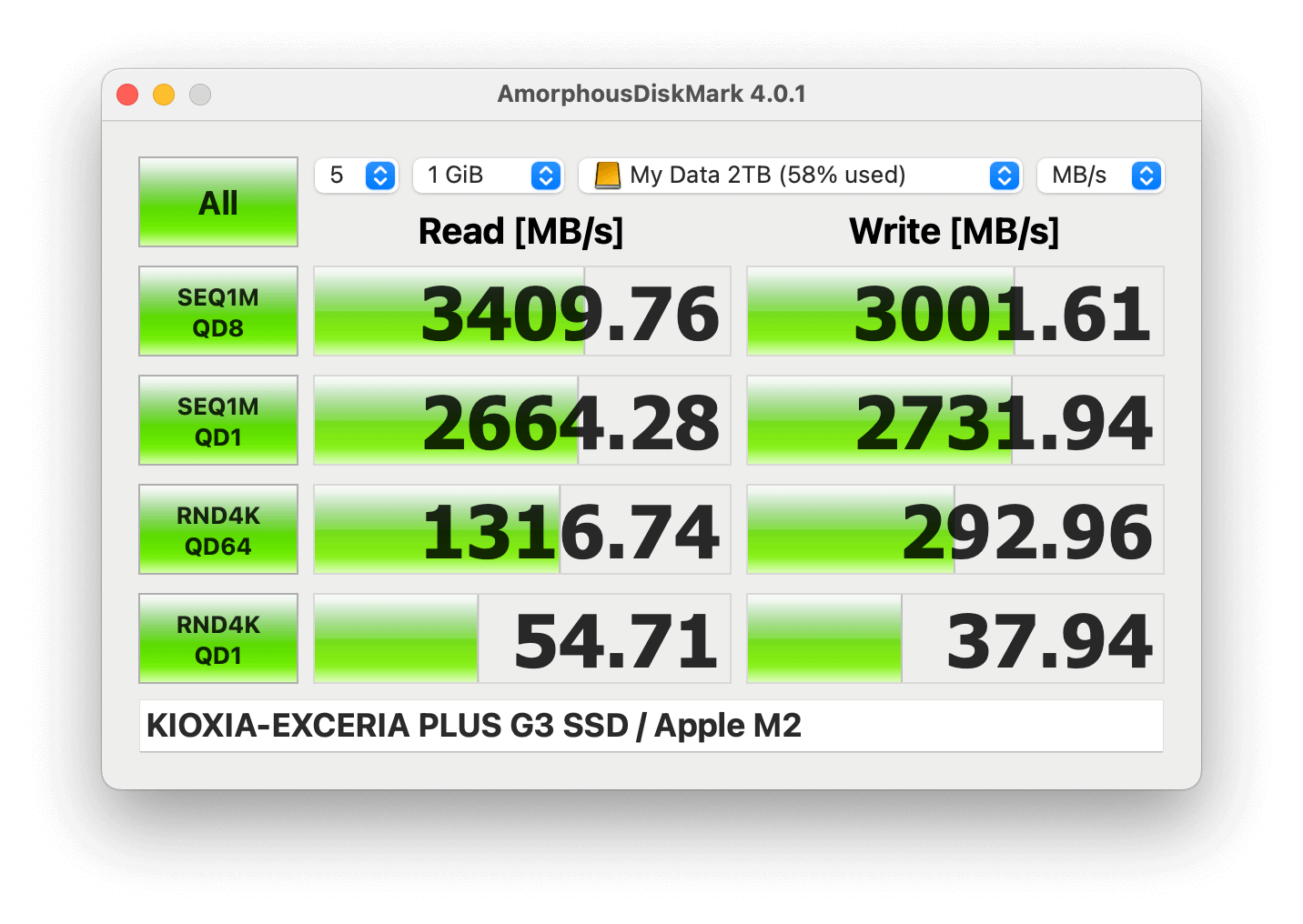
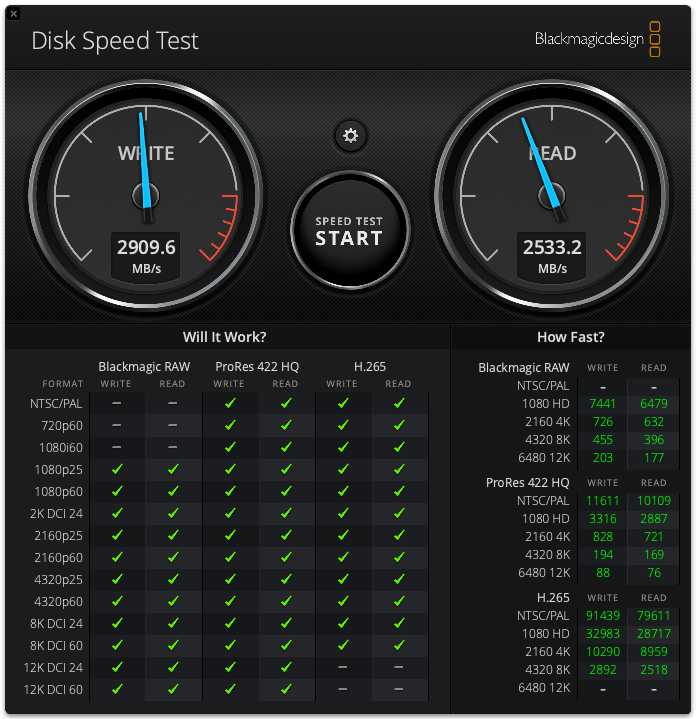
内臓SSDとほぼ互角、よい感じの結果だと思いました。
実際に100GB程のファイルをコピーしてみたのですが、1分かかりませんでした。凄いですね。
番外編
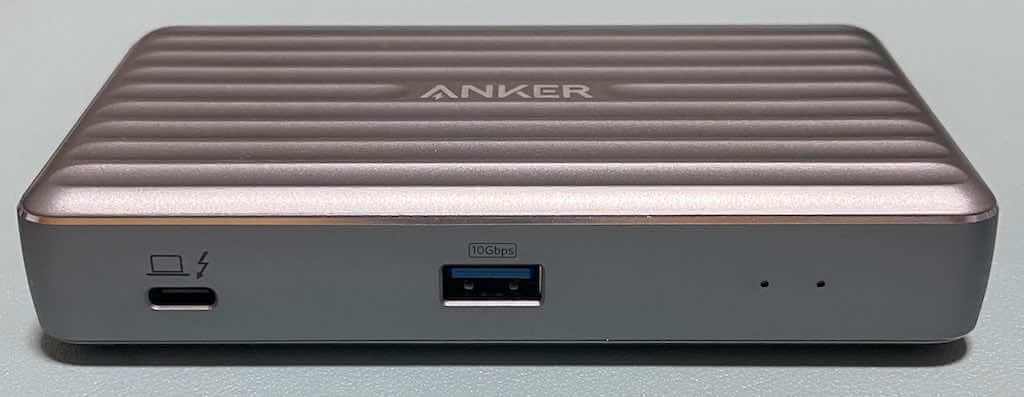
このドッキングステーションのUSB-A(USB 3.1 Gen2 最大10Gbps)に接続して計測した結果がこちら
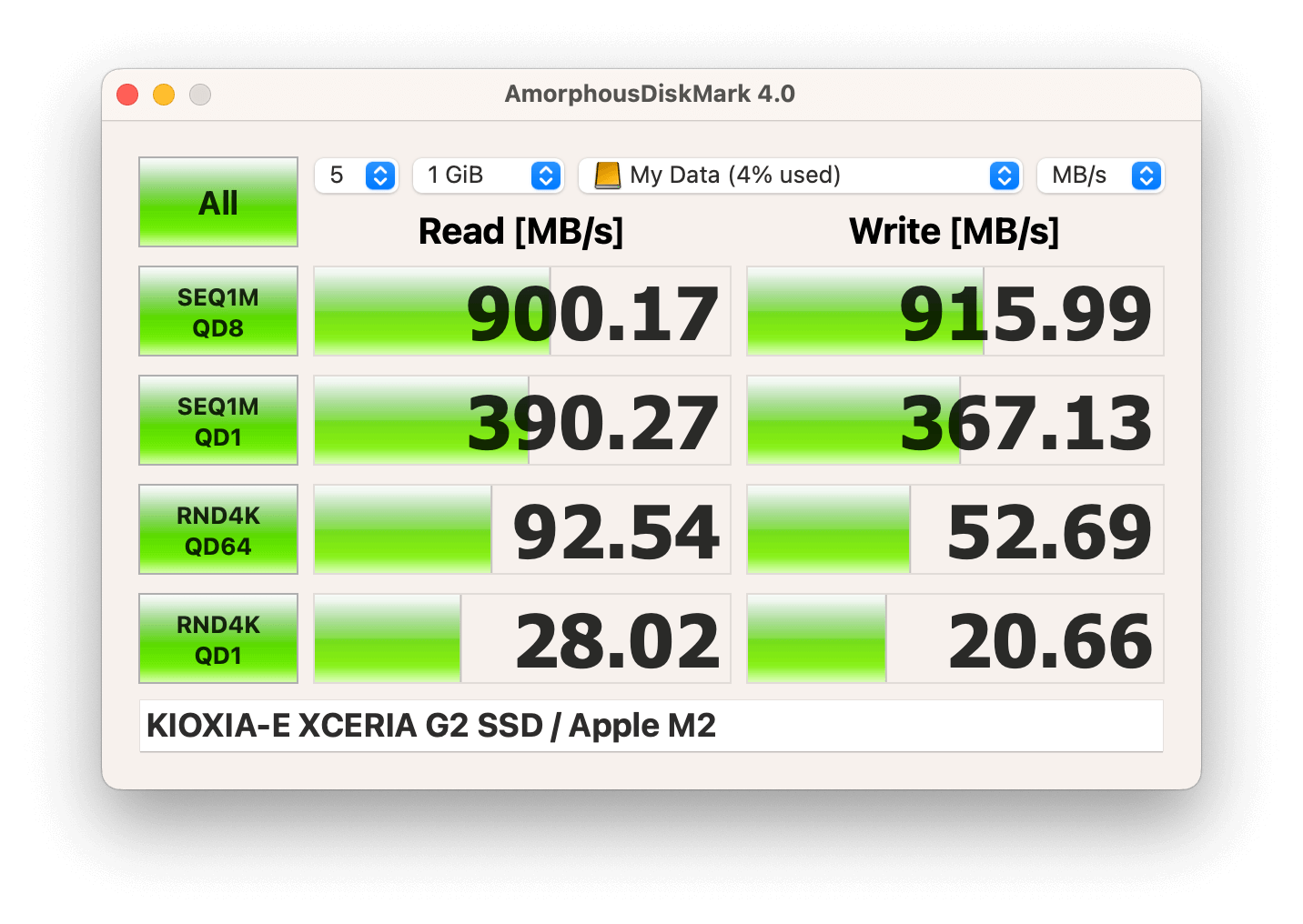
「SEQ1M QD8」のスコアについてはMac miniのUSB-A(最大5Gbps)より速いようです。
しかし、これ以外のスコア項目はさほど変わらないように見受けられました。
Geekbench 6 スコア
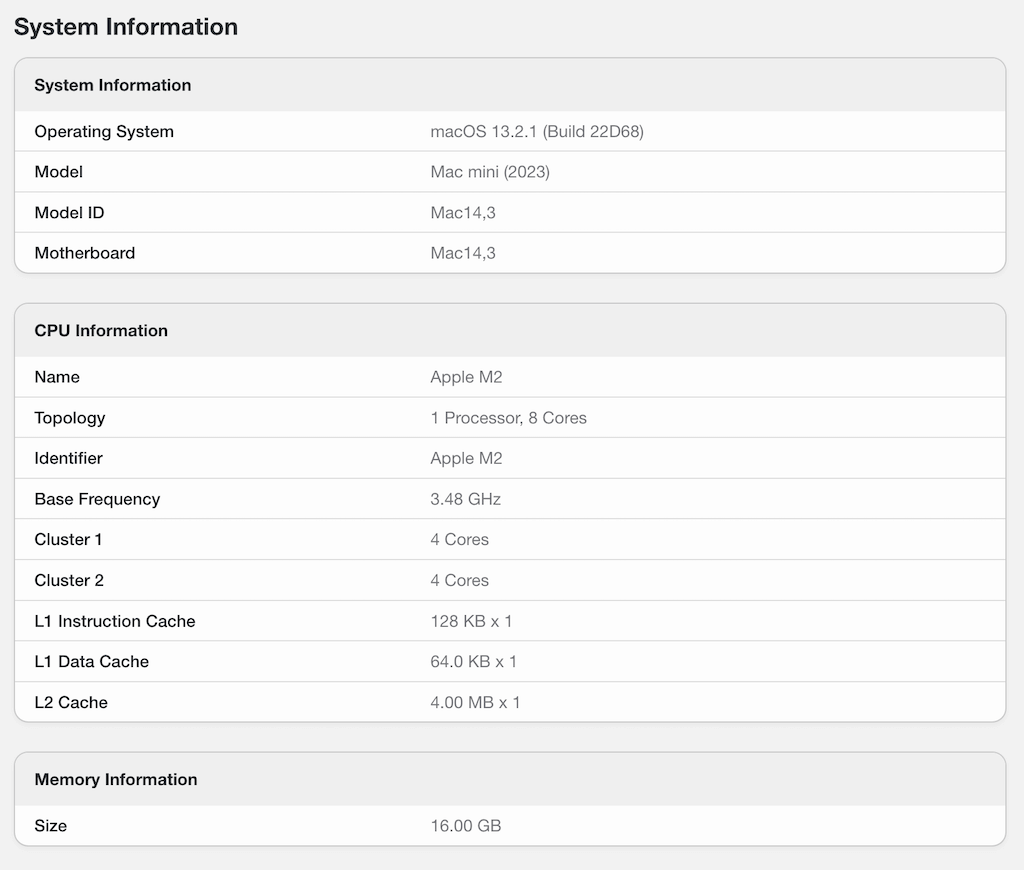
システム情報
測定対象の情報です。
CPUスコア
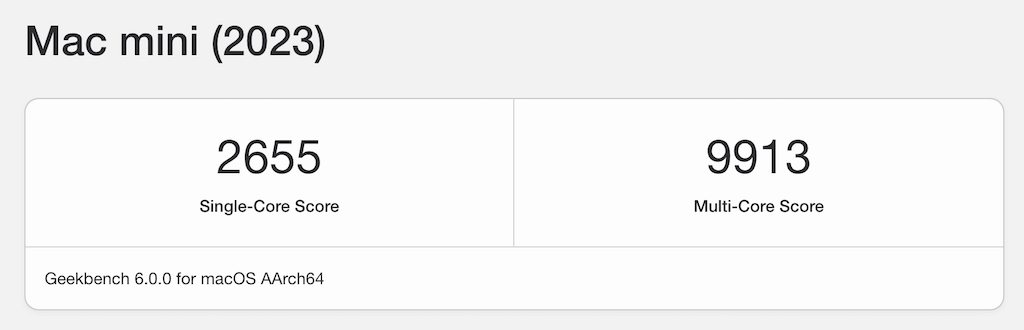
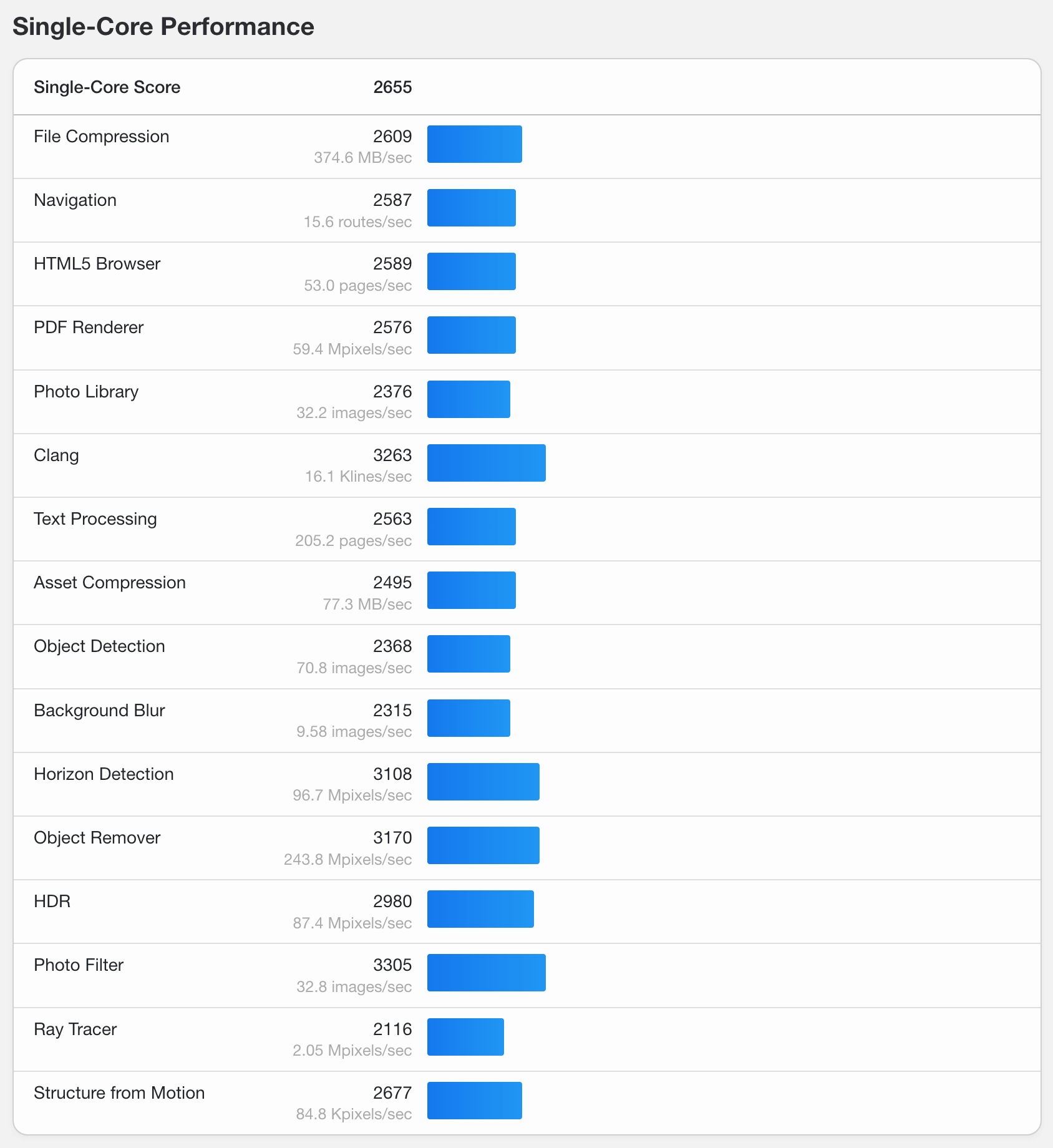
シングルコア性能
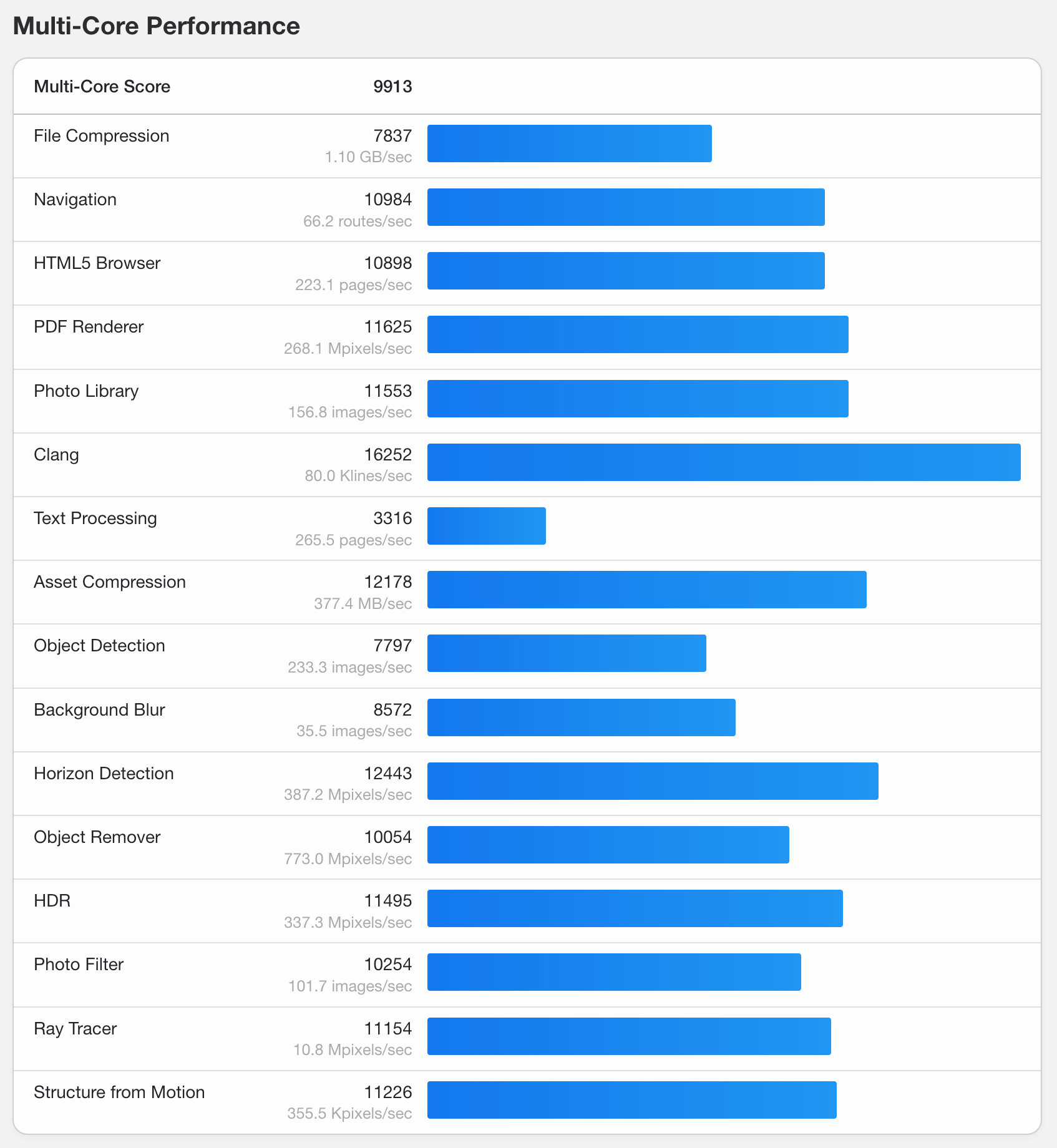
マルチコア性能
Computeスコア
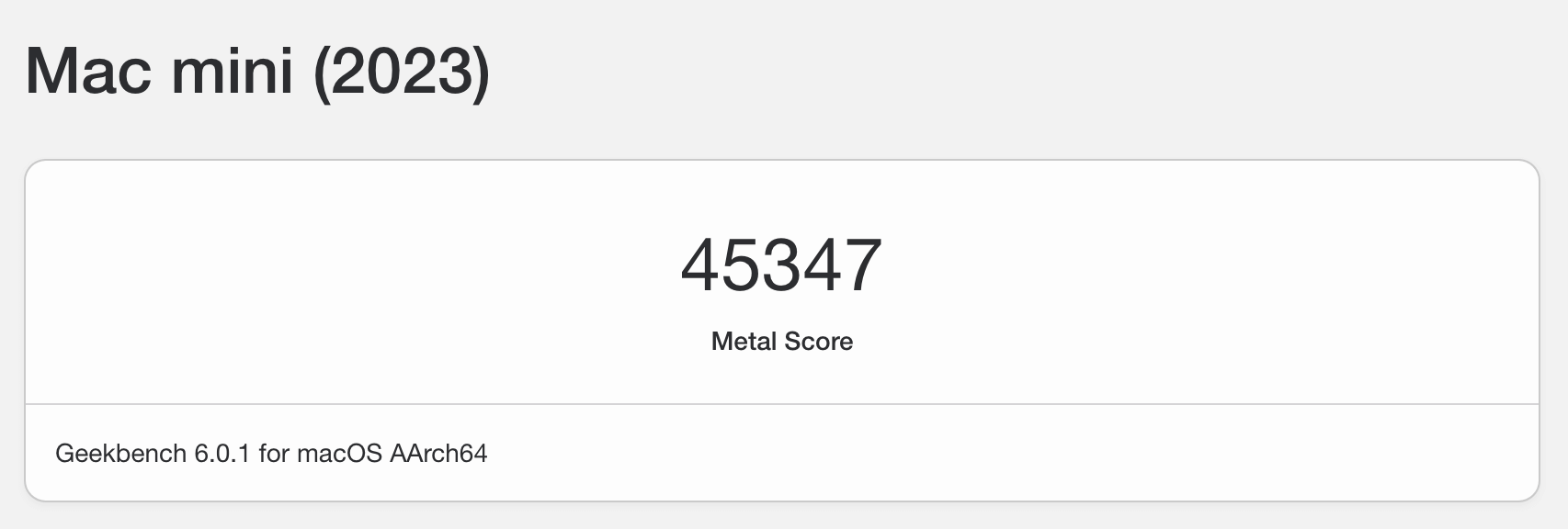
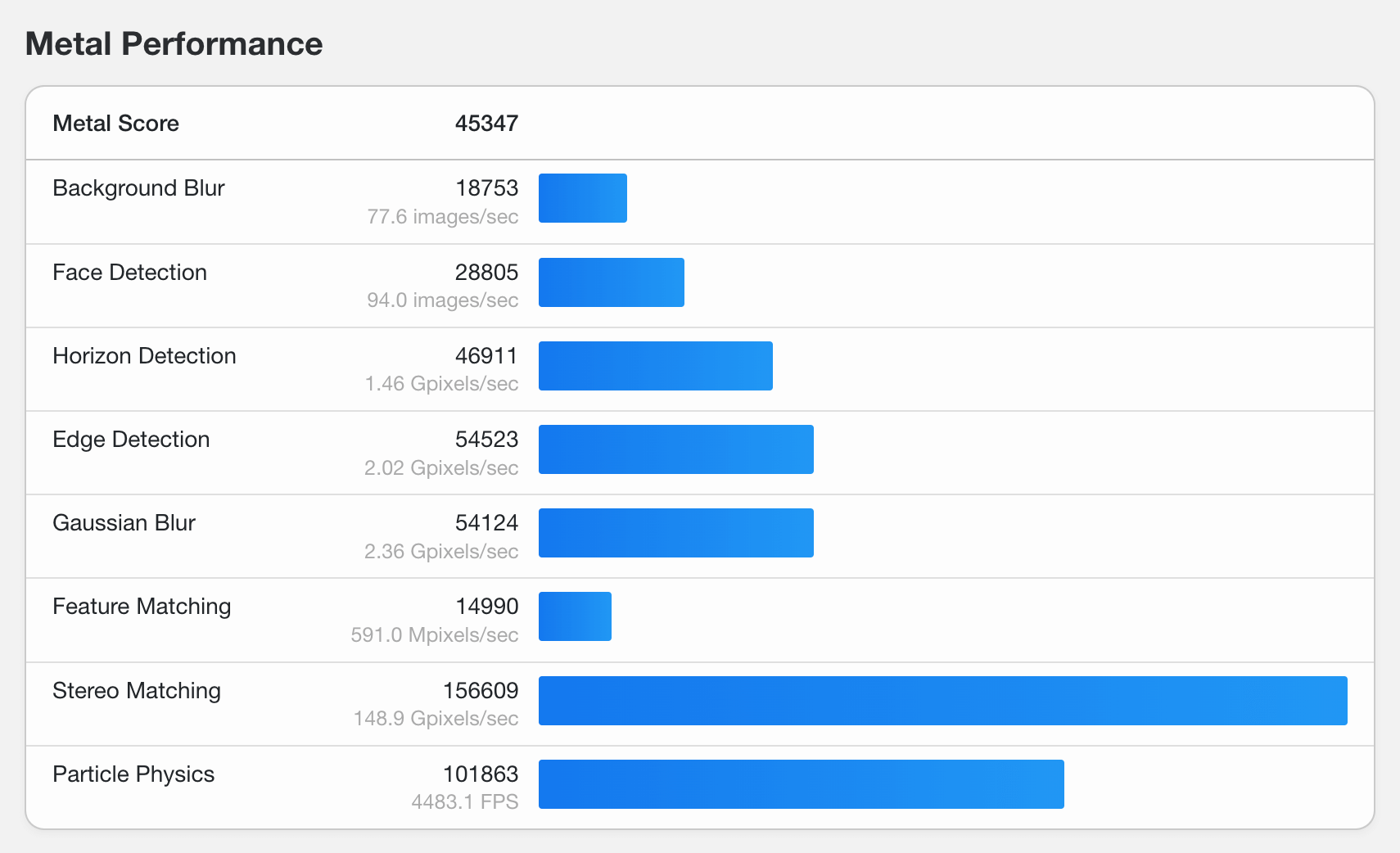
Metalスコア
OpenCLスコア
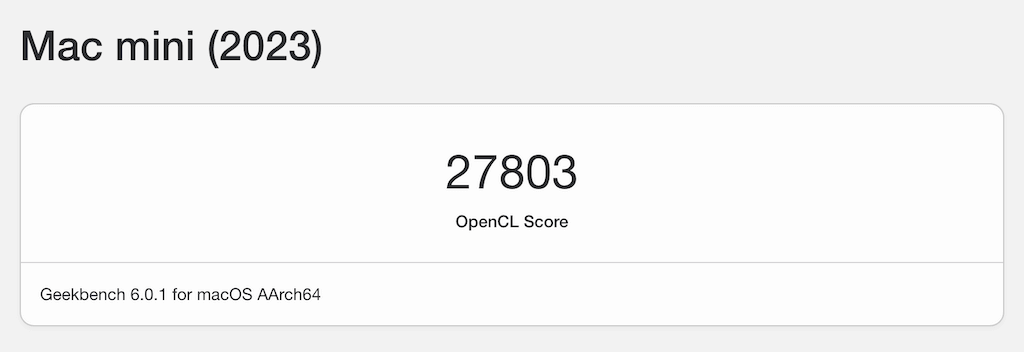
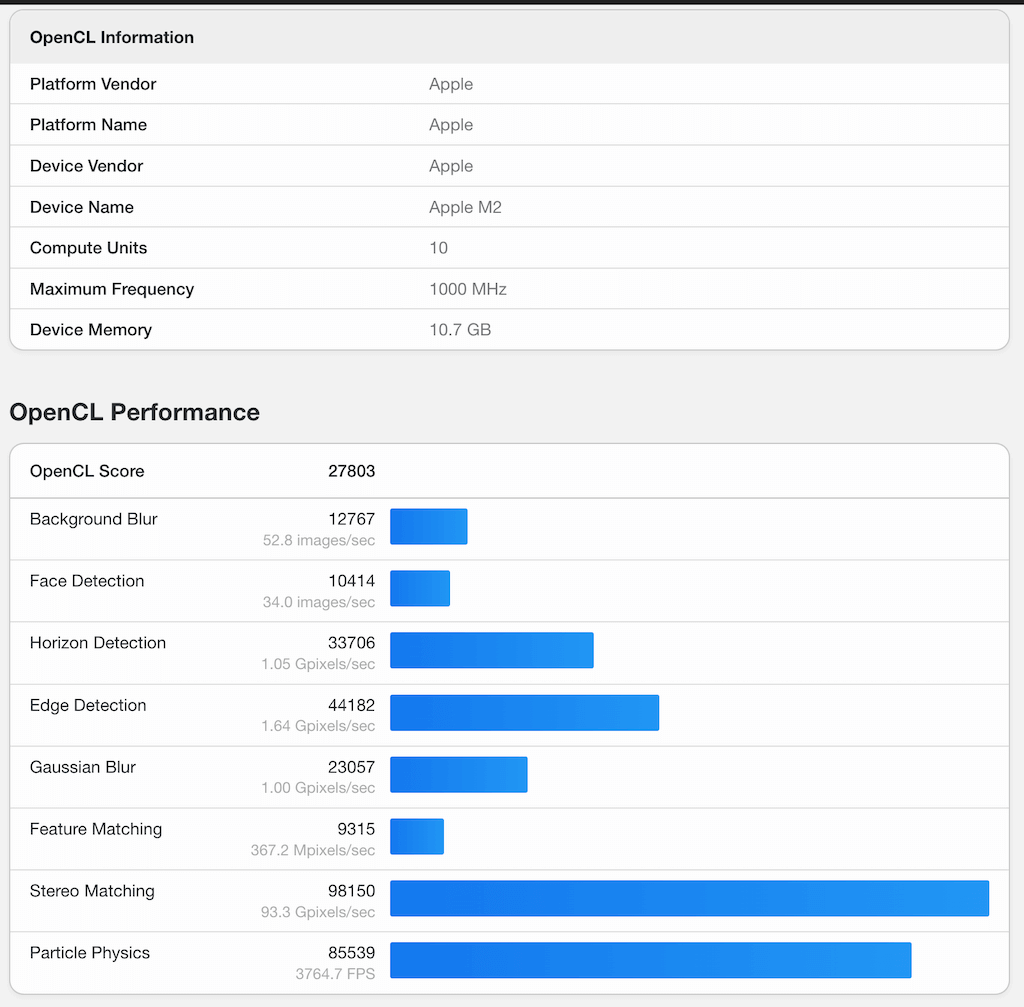
Time Machineやデータ移行について
今回のMac miniは初期状態から使っていくことにしました。
以前のiMacで使っていたSSDが1TBで使用量が512GBを超えているというのが理由の1つです。
今まで使ってきた手持ちのSSDがこちら。
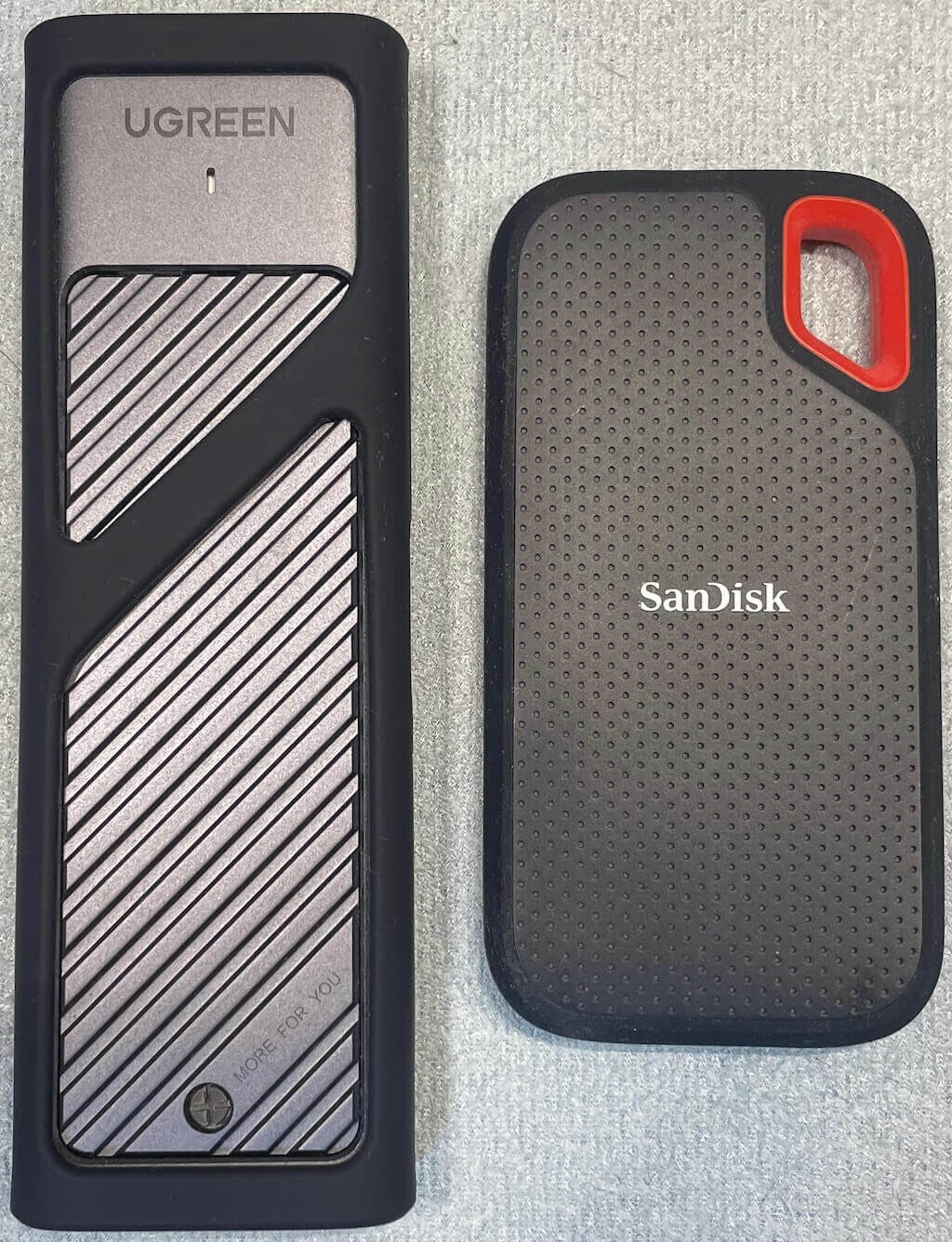
UGREENの方はM.2 SSDを格納してUSB接続するためのケースで中身は以下のキオクシア(KIOXIA) 1TBのSSDが入っています。
ポチップ
こちらはiMacでブートディスクとしてメインで使っていたのでデータが入っていて、そのままの状態でMac miniに接続するとデータを取り出し(読み出し)できたので、既存データが入ったSSDとしてこのまま使っていこうかと思っています。
よく使うようなデータがあれば内蔵SSDに都度移行していけばよいという考えですね。
SanDiskのポータブルSSD(1TB)はTime Machine用のディスクとして運用していくことにしました。
ディスクユーティリティで中身を消去するのに多少時間がかかりましたが、あとはTime Machine用の対象ディスクとして設定をすれば、本体のUSBコネクタ(USB-A、Thunderboltどちらでも可)に繋げておくだけでTime Machineによる自動バックアップが使えるようになりました。

まとめ
実際に使ってみると今までのiMac Late 2012(USB SSD運用)より断然速い!
そのままの感想になってしまいましたが、そのくらい感動というかインパクトはありました。
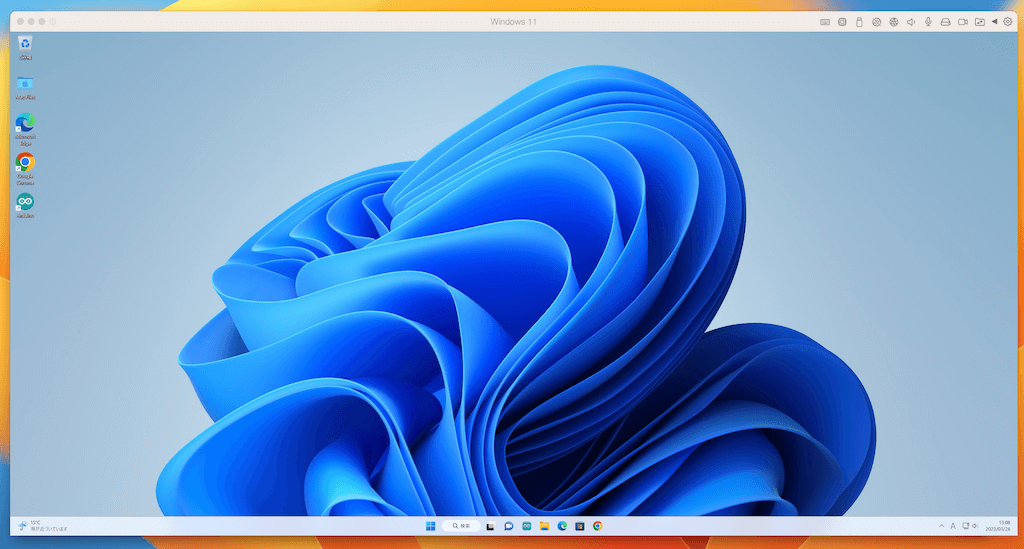
ただSoC(CPU)のアーキテクチャがIntelからARMに変わっているのでWindowsがまともに動くかがネックだったのですがWindows ARM版がリリースされPallarelsでWindows 11(ARM版)がほとんど問題なく動かせています。
Parallelsは有料ですがVMWare Fusionだと個人無料ライセンスでWindows(※)を使えます。
※Windowsのライセンスは必要
使い比べてみてParallelsの方が動作が速く感じたのと、macOSとシームレスに連携する機能が充実している点で現在もライセンス購入してParallelsを使っています。
コメント
はじめましてこんにちは。kenです。
m2proとDELL S2722QC (Type-C対応 4Kディスプレイ)のディスプレイを接続してるようですが、それからちらつき等など不具合などないでしょうか?
m2proを購入し、このディスプレイを購入しようと思案中なので、助言をいただけたらと思い足跡をのこしました。
kenさん、はじめまして。ご覧いただきありがとうございます。
また、コメントをお寄せいただき、ありがとうございます。
M2 Mac miniとDELL S2722QCをUSB-Cで接続し、サブディスプレイとして使用しています。
ちらつきに関してですが、普段は特にありませんね。
ただ、まれに何かの拍子で使っている途中でちらつき始めることがあり、完全にゼロとは言い切れません。
改善対策としては、モニターのSmart HDRをオフにする、macOSの外観モードをライトに固定するというのが有効のようです。
私の場合、モニター側の対策はしていますが、Night Shiftモードが好みで有効にしているので、夜のダークの時にちらつきが発生しやすいのかもです。
あろっちさん、返信コメント有難うございます。ちらつきの件参考になりました。
勉強させて貰いました。
今現在東芝製の4kTVに接続中なのですが、チラつきがよく発生します。
外付けモニターを人生で初めて購入しますので色々種類があり難しいですね。
こちらこそ、ありがとうございます。
東芝製4kTVだとチラつきが多いのですね。それは全く知りませんでした。今後の参考にさせていただきます。
実は購入時にそこまで相性のことは気にしてませんでした。
ちなみに外付けモニターは、4Kに関しては今回のDELLのものが初めての購入だったのです。
なので、初めてチラつきが発生した時にはどこか不具合でもあるのかなと調べたら、DELLの公式サイトにMacではチラつきが発生することがあることを知ることになりました。対策方法は先のコメントの通りです。
事前にメーカーのサイトをチェックしてみると良いかもしれませんね。