
こんにちは、あろっちです。
今回は、Raspberry Pi 5 16GBスターターキットの内容や組み立て方法、OSインストールまでの流れを実際に試して紹介します。
今回使用したスターターキットはこちら

 ポチップ
ポチップ
以前、Raspberry Pi 5 8GBのスターターキットを触ったことがありましたが、キットの内容はほぼ同じとなっています。

8GBモデルのスターターキットはこちら
 ポチップ
ポチップ
8GBモデル SDカード128GBのスターターキットはこちら
 ポチップ
ポチップ
なぜスターターキット?
Raspberry Pi 5を始めるには、本体だけでなく、電源アダプターやmicroSDカード、冷却ファン、ケースなどの周辺機器が必要になります。しかし、それらを個別に選んで購入しようとすると、「どの電源が適切か」「冷却対策はどうするか (例えば別売のケースに付属のヒートシンクやファンを使うか、アクティブクーラーにするか)」など、事前に調べる手間がかかります。
今までは、こういった選定作業を行いながら環境を整えてきましたが、それにはある程度の知識が必要なのは否めません。スターターキットなら、最適な周辺機器があらかじめ揃っているため、初心者でも迷わずスムーズにセットアップできるのが大きな魅力です。
また、ある程度知識がある人でも、「いちいち選定するのが面倒」「すぐに使い始めたい」といった理由でスターターキットを選ぶメリットはあります。特に、Pi 5の電源や冷却は従来モデルと仕様が異なるため、相性を気にせず確実に動作する環境を手に入れたい人にも向いています。
スターターキットの内容紹介
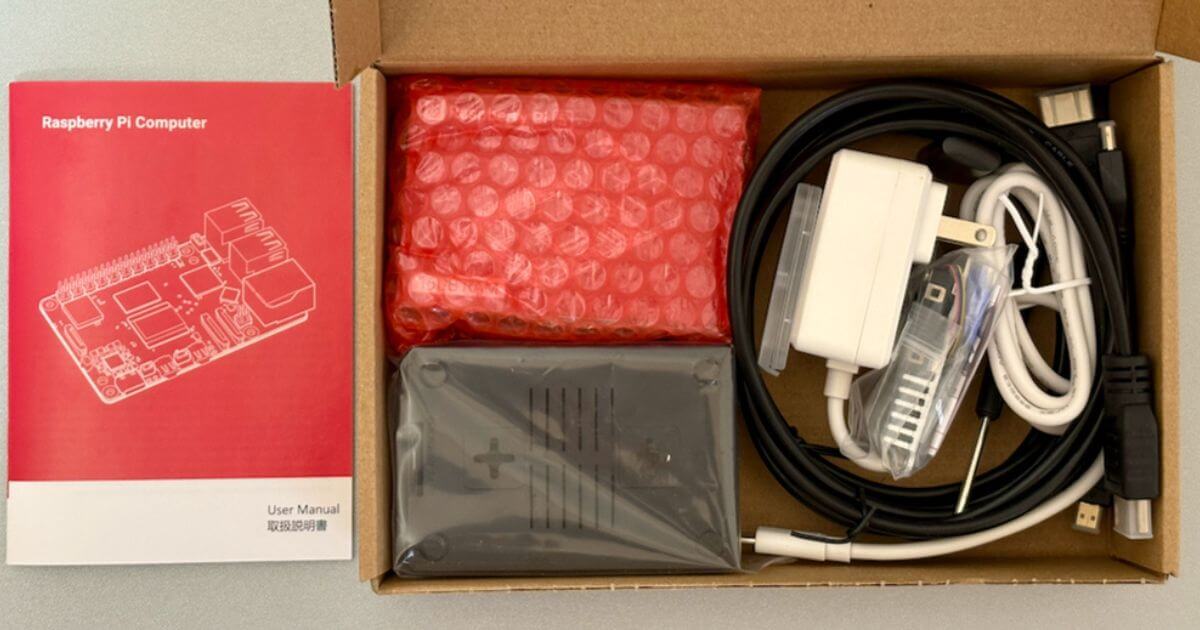
Raspberry Pi 5 16GBスターターキットには、どのような内容が含まれているのでしょうか。
確かめていきましょう。
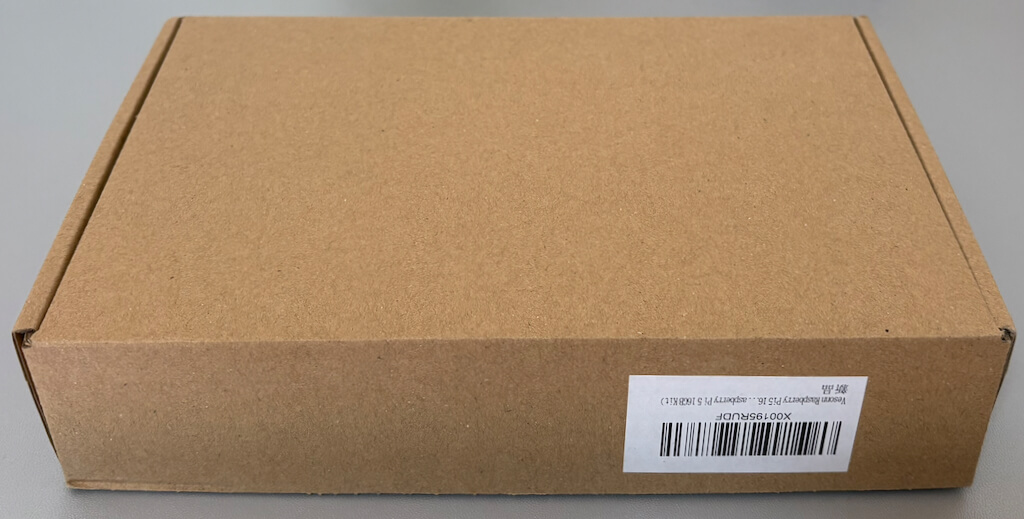
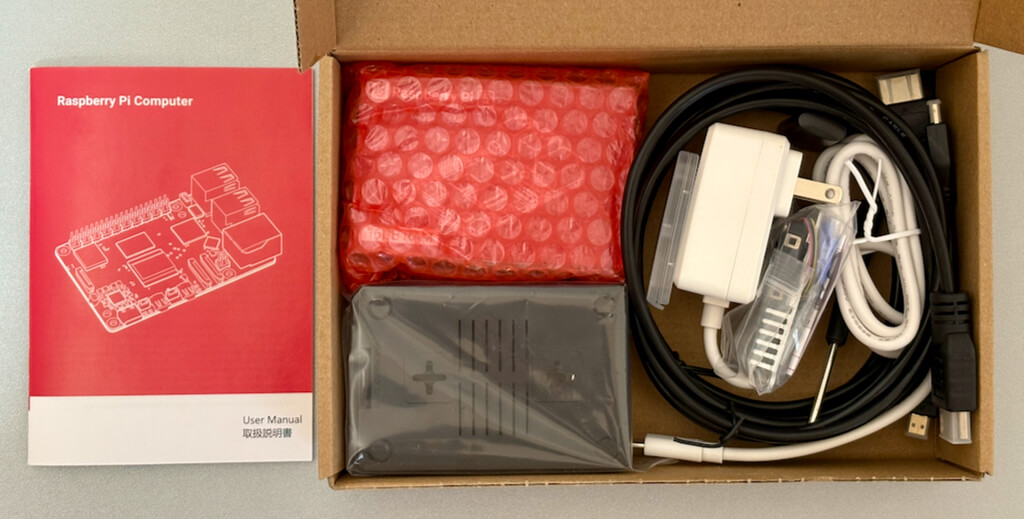
ぎっしり詰まっていますね。
では、詳しく見ていきましょう。
1. Raspberry Pi 5本体 (16GBモデル)
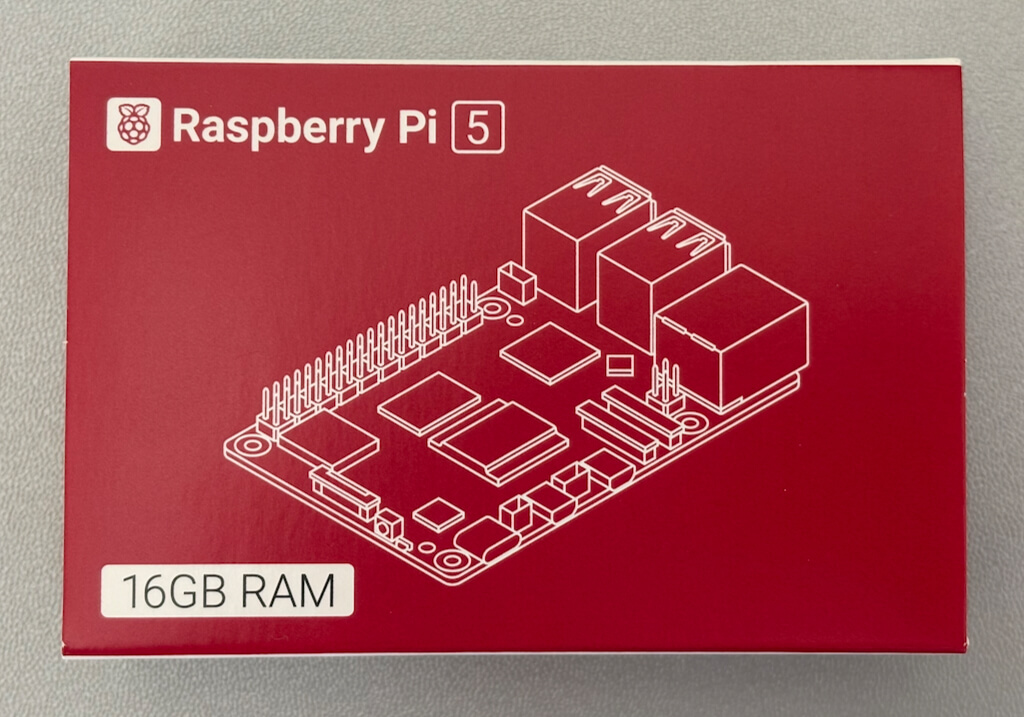
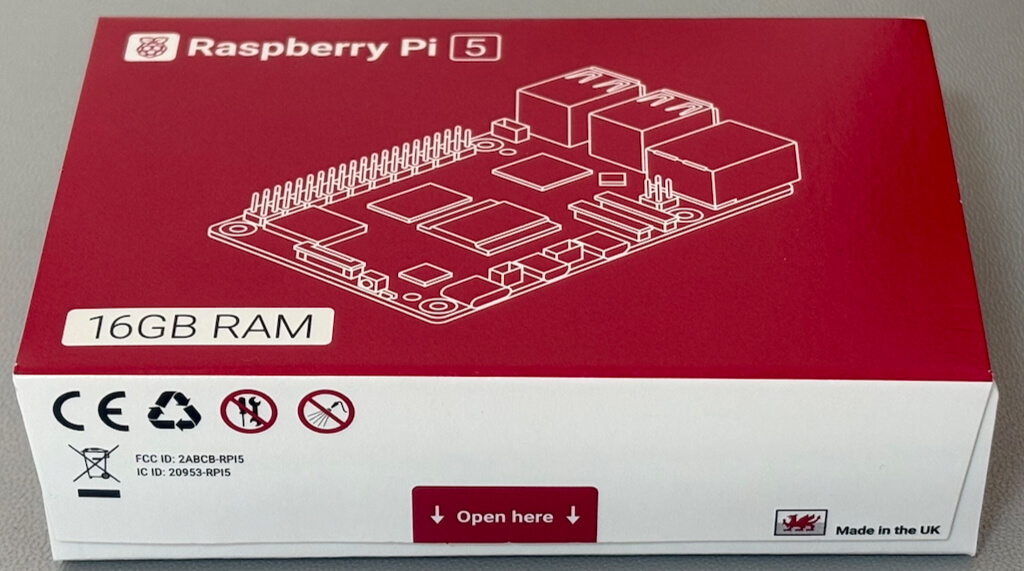
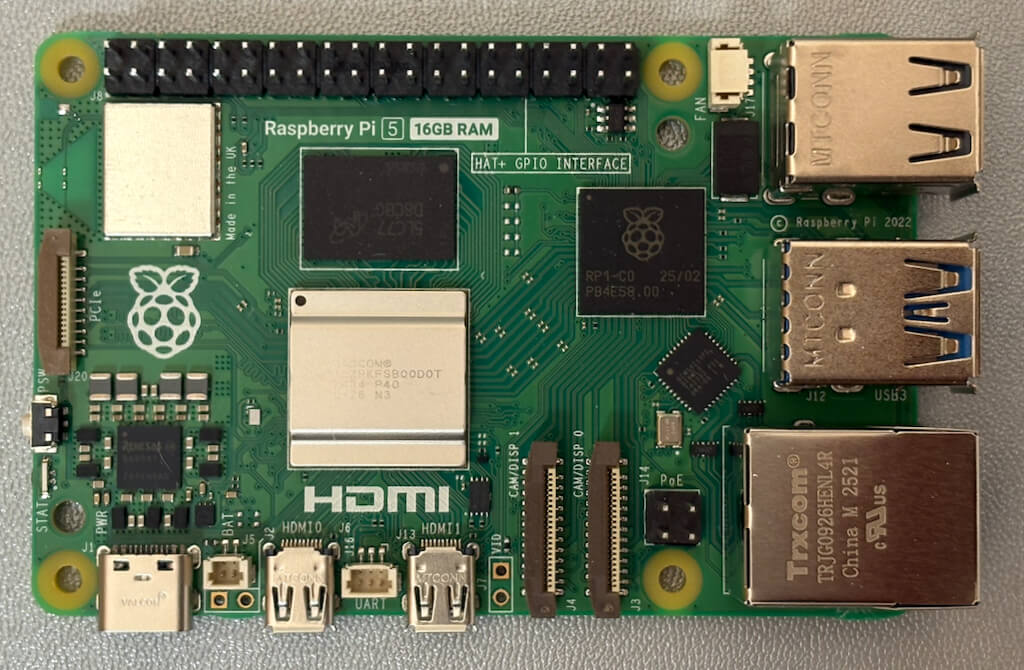
Raspberry Pi 5は、4GBモデル、8GBモデル、16GBモデルの3種類のラインナップがありますが、本キットは16GBモデルです。
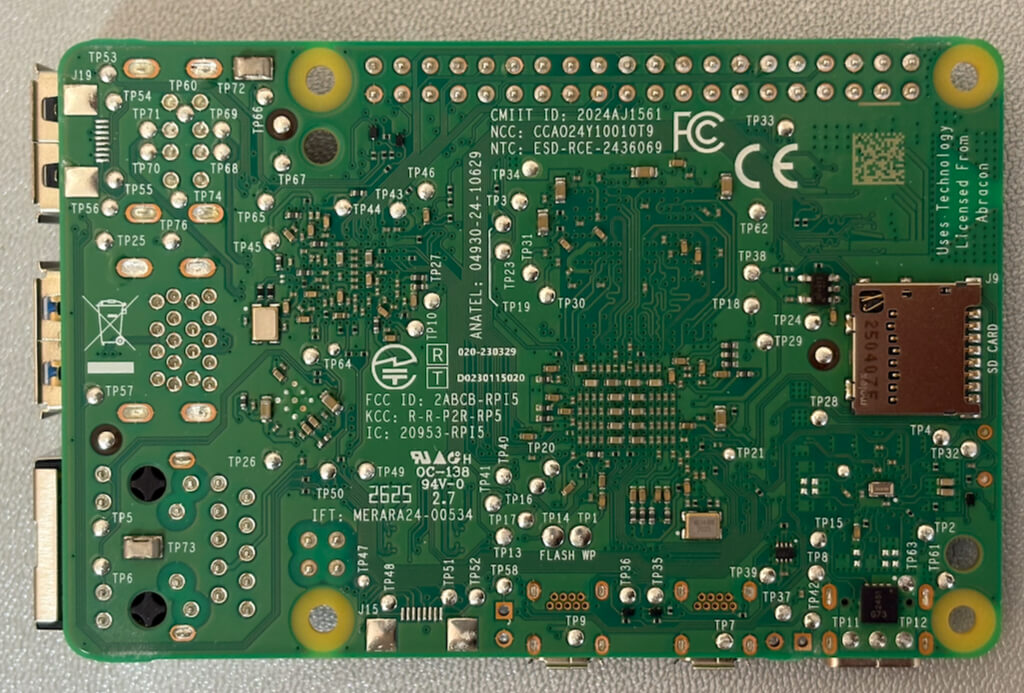
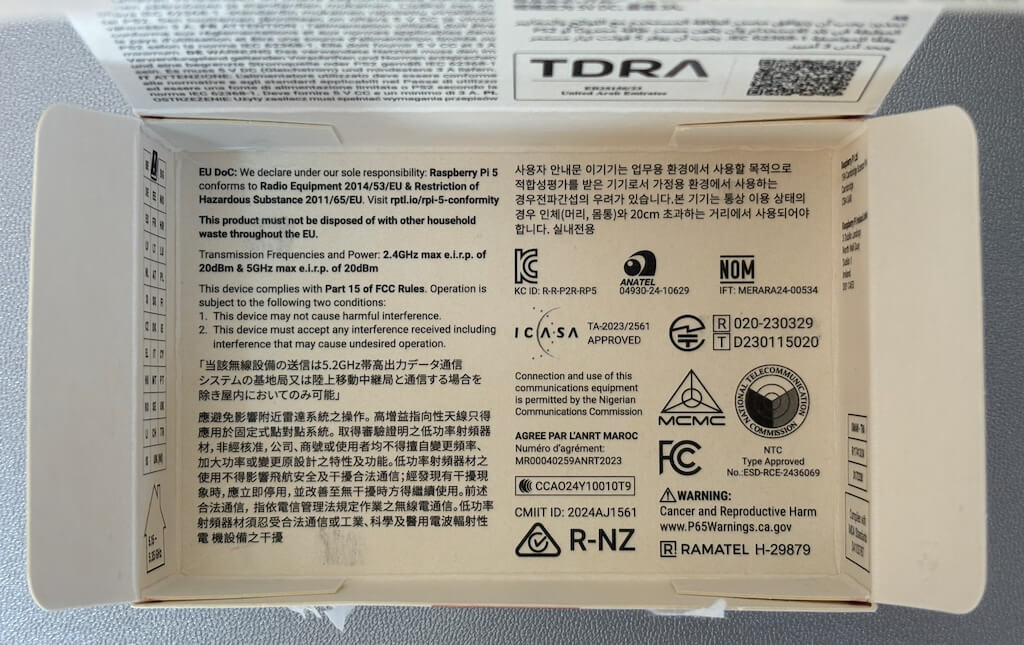
今回のロットでは箱の底と本体裏に技適マークが確認できました。
本体にシルク印刷されたことで箱がなくても安心して使用できますね。
ちなみに以前のロットでは技適マークの場所は箱のみだったので、箱を保管しておく必要がありました。
2. アクティブクーラー
Raspberry Pi 5は、高性能な分、発熱が気になるポイントです。
冷却用のアクティブクーラーが付属しています。
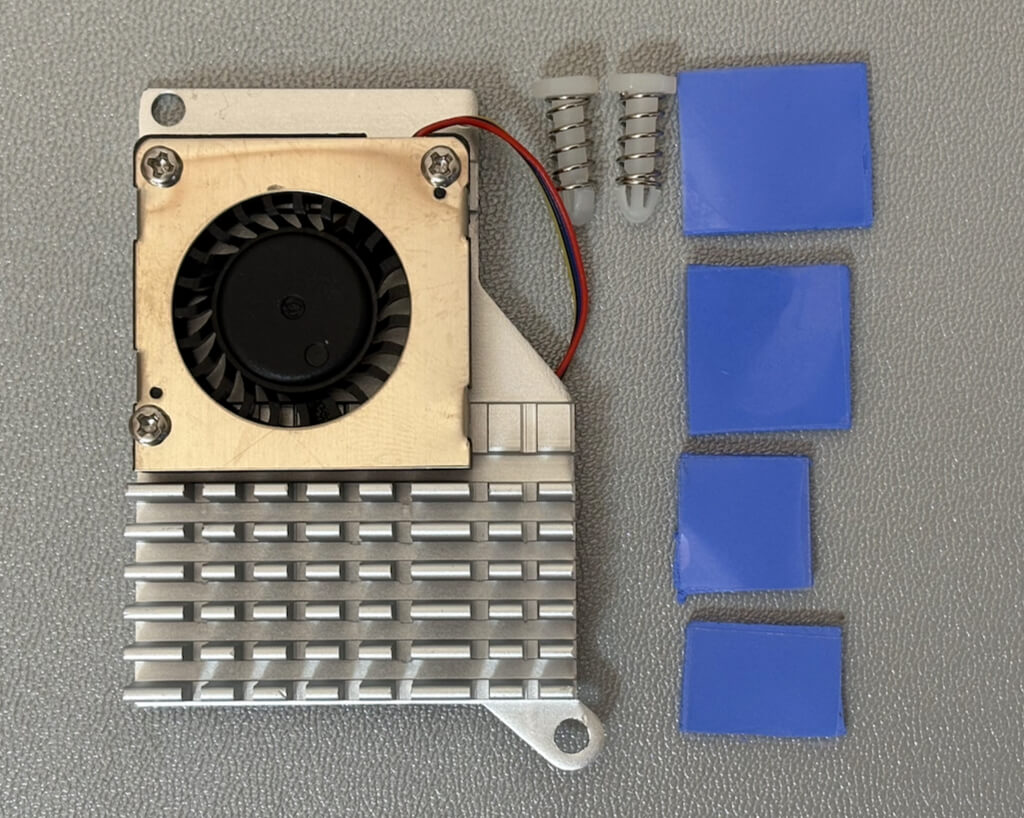
アクティブクーラーは、ヒートシンクとファンの役割を果たし、安定した動作をサポートします。
取り付け方法の説明書が付属しています。
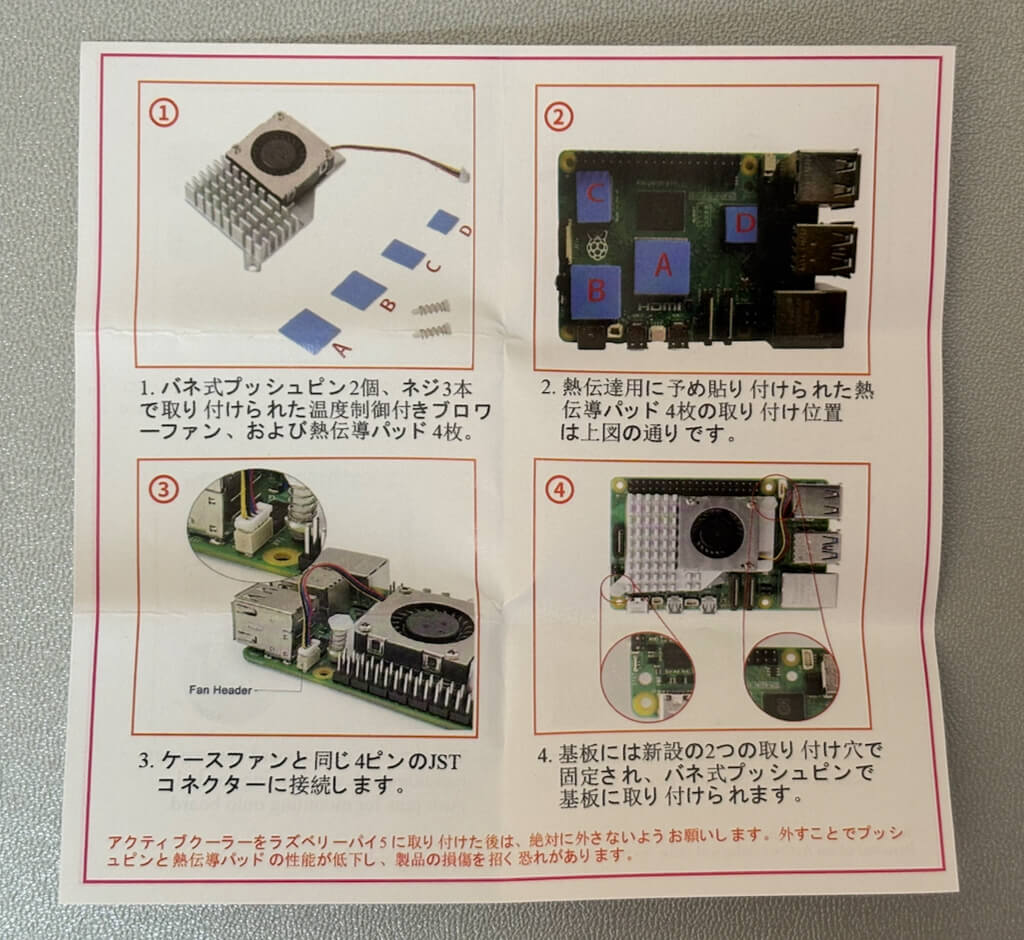
3. 電源アダプター (5.1V/5A)
Raspberry Pi 5は、5V/5Aの電源を推奨しています。
電源アダプターは、この電力要件を満たしています。
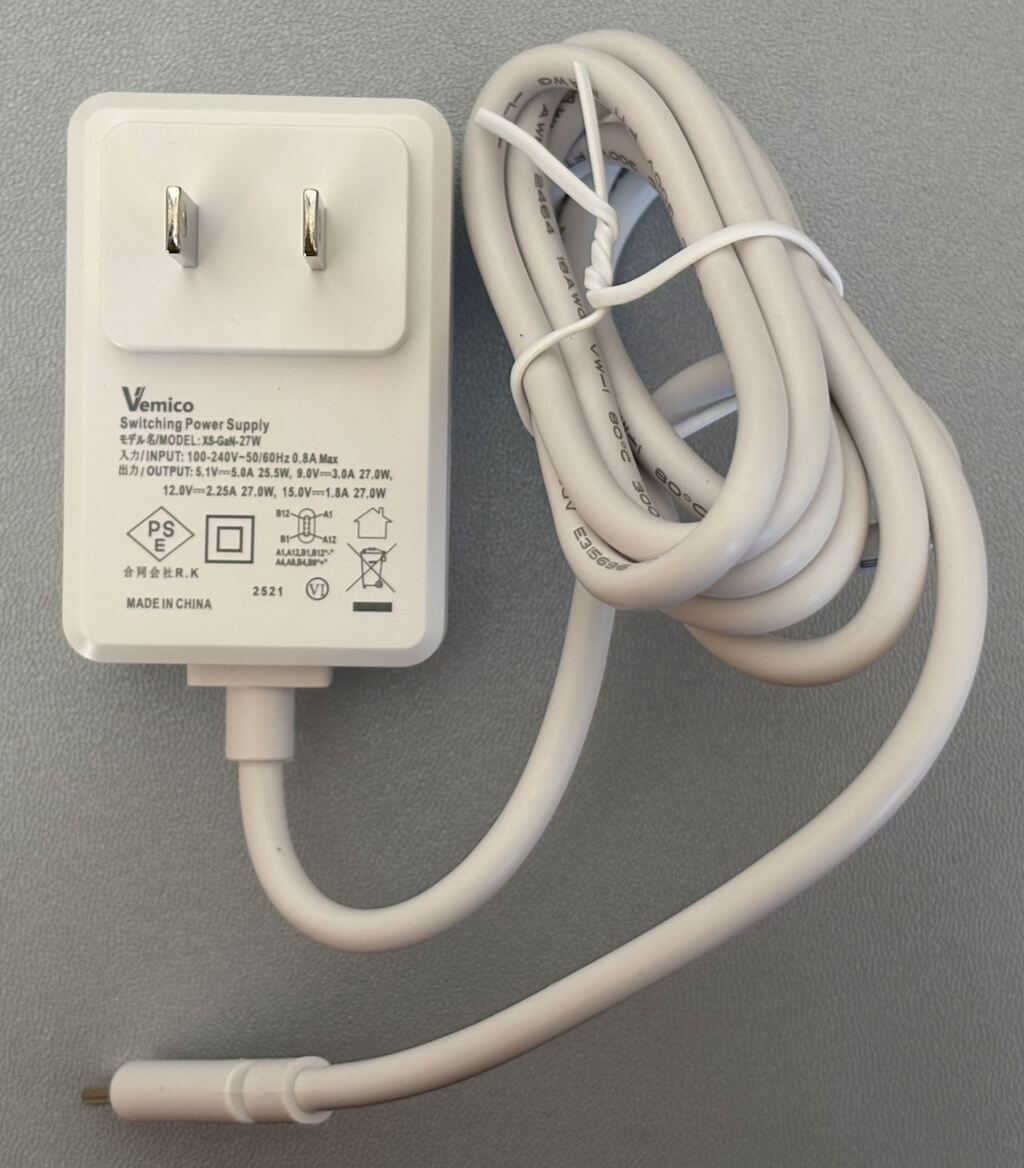
コードは太さAWG18、長さ1.2mです。
4. MicroSDカード (64GB) & USBカードリーダー
Raspberry PiのOSは、microSDカードにインストールします。
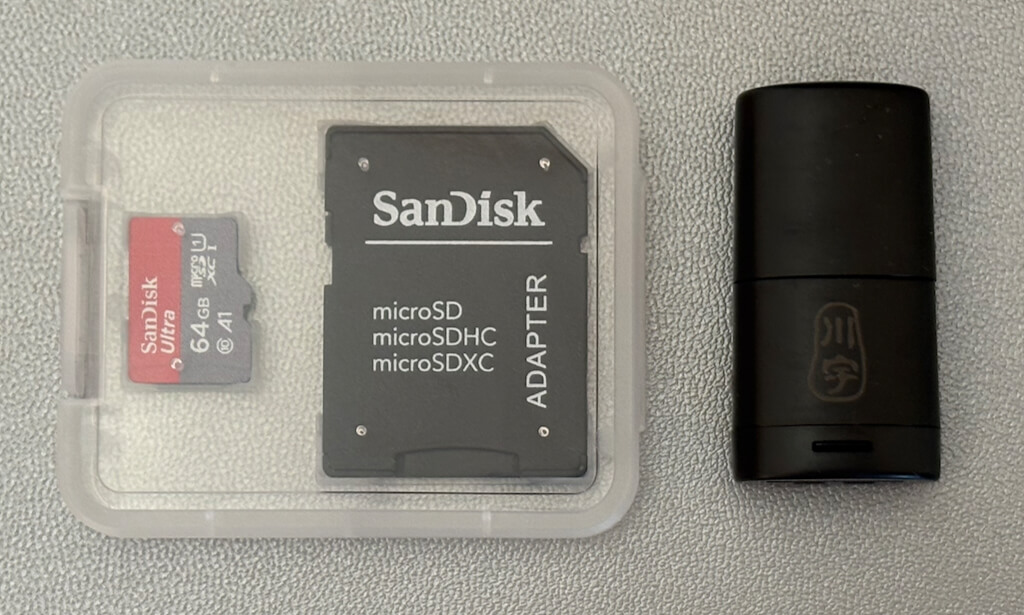
本キットには、64GBのmicroSDカードが付属しています。
OSをインストールする際に、お手元のPCに合わせて、SDカードアダプターやUSBカードリーダーを使用できます。
5. Micro HDMIケーブル
Raspberry Pi 5は、Micro HDMIポートを使用してモニターに接続します。
本キットには、2本のMicro HDMIケーブルが付属しています。
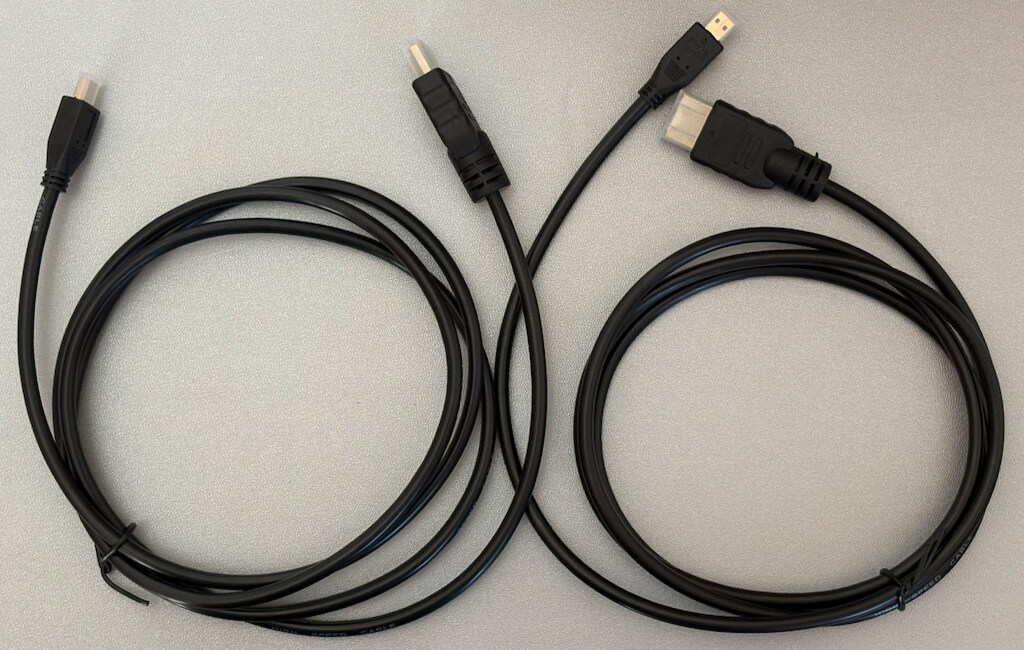
モニター単体であれば1本で充分ですが、2本あればデュアルディスプレイ環境も構築できます。
6. ケース
ABS放熱ケースが付属しています。
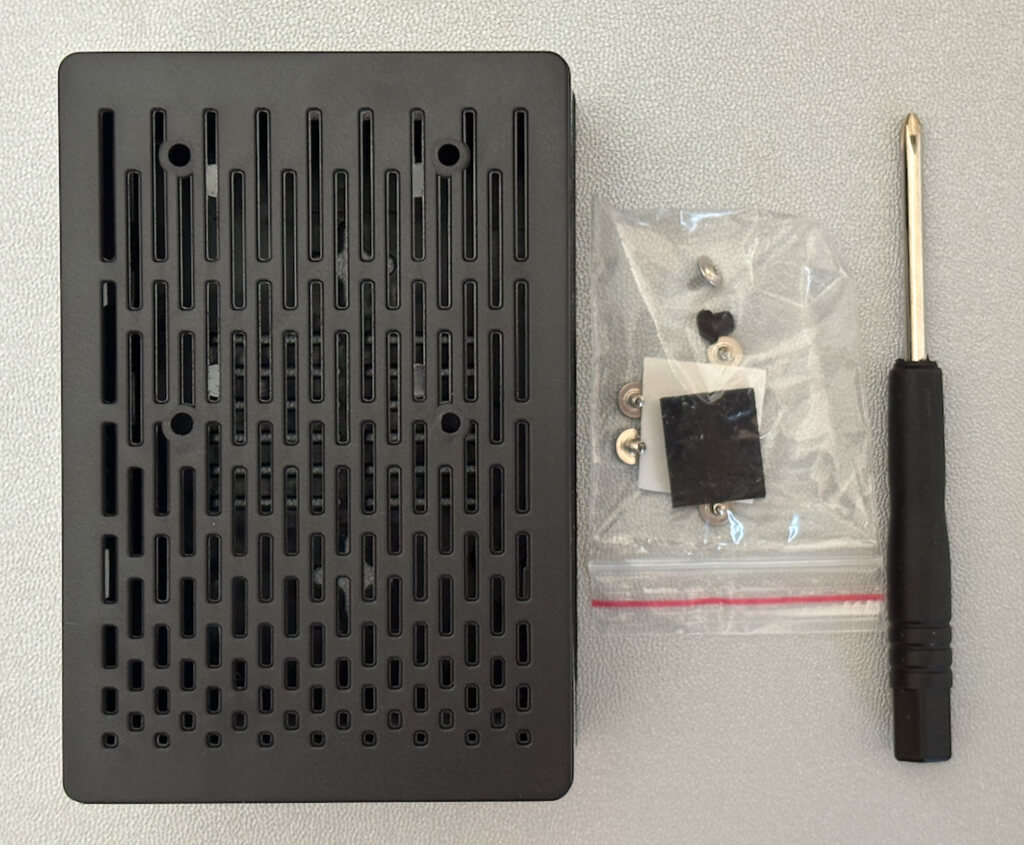
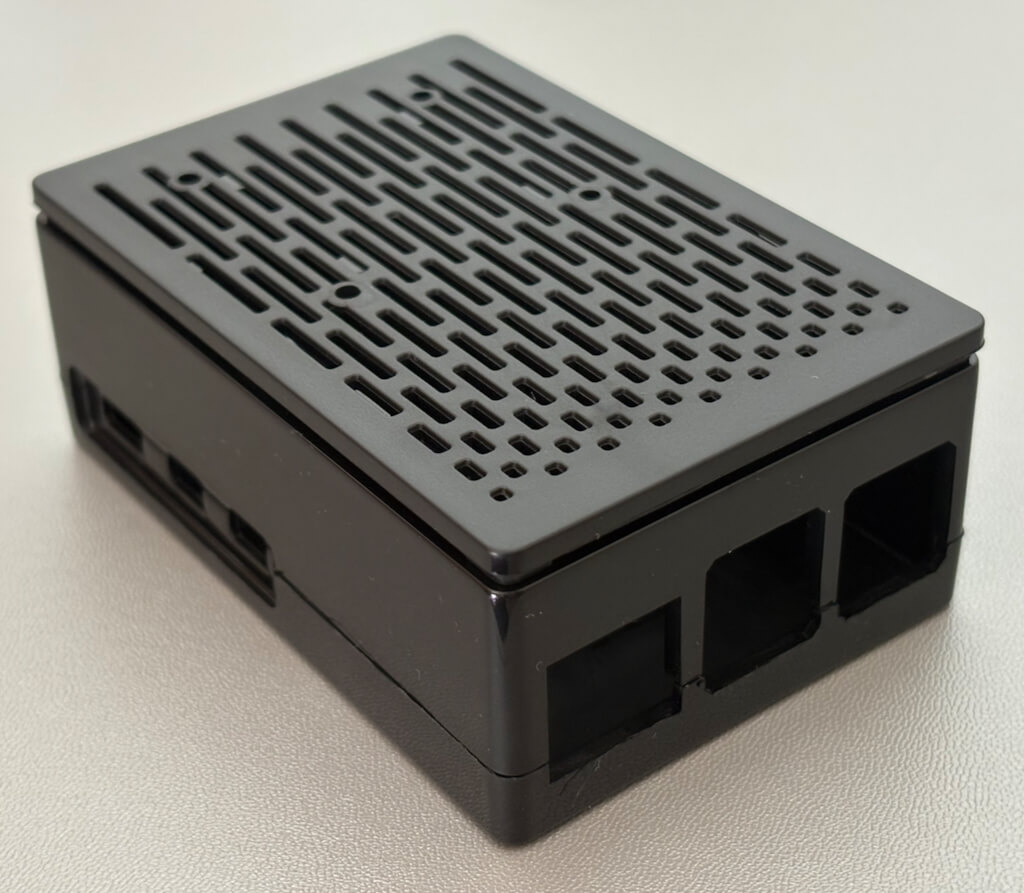
7. 日本語の取扱説明書
本キットには、日本語の取扱説明書も付属しています。
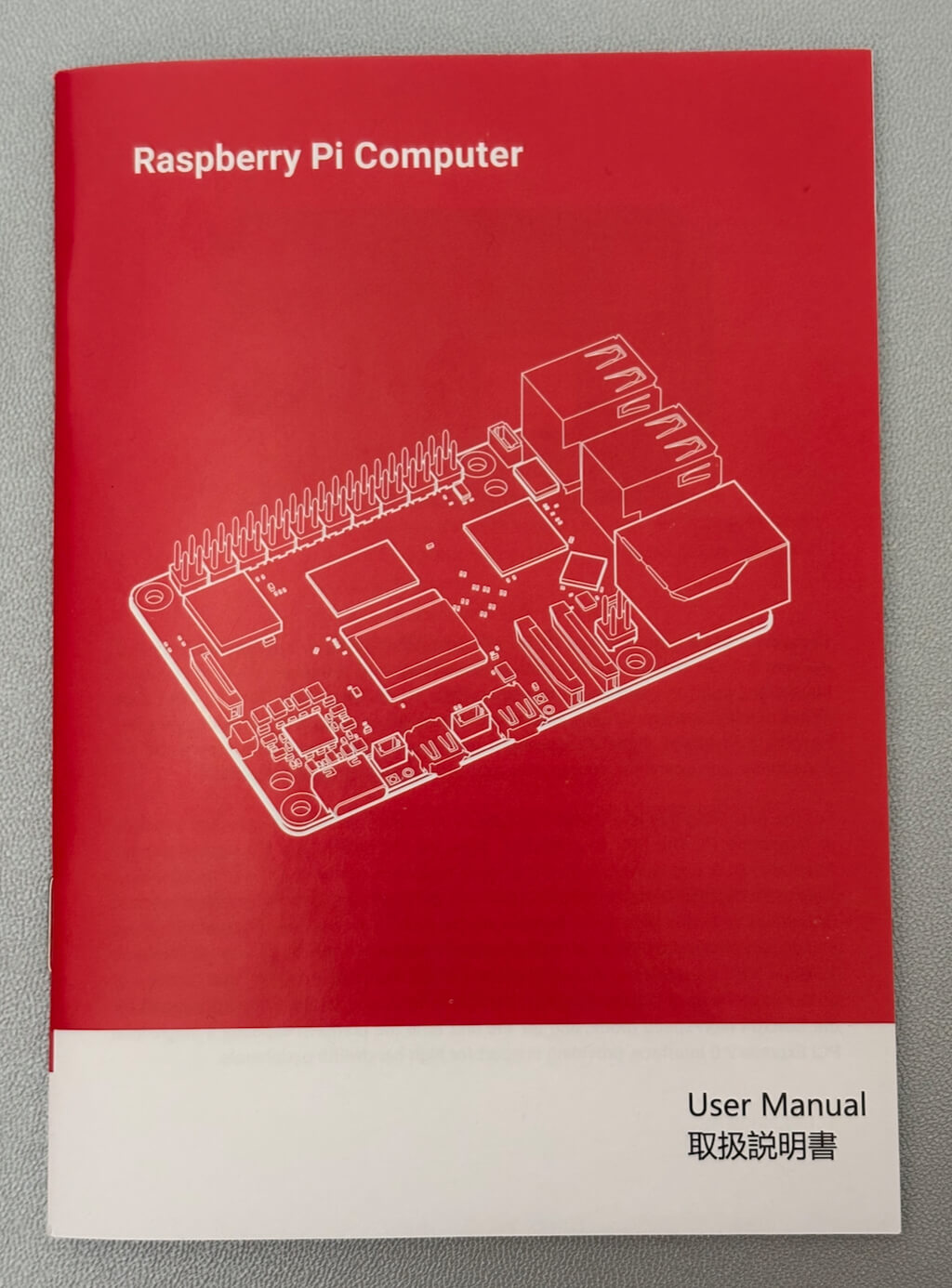
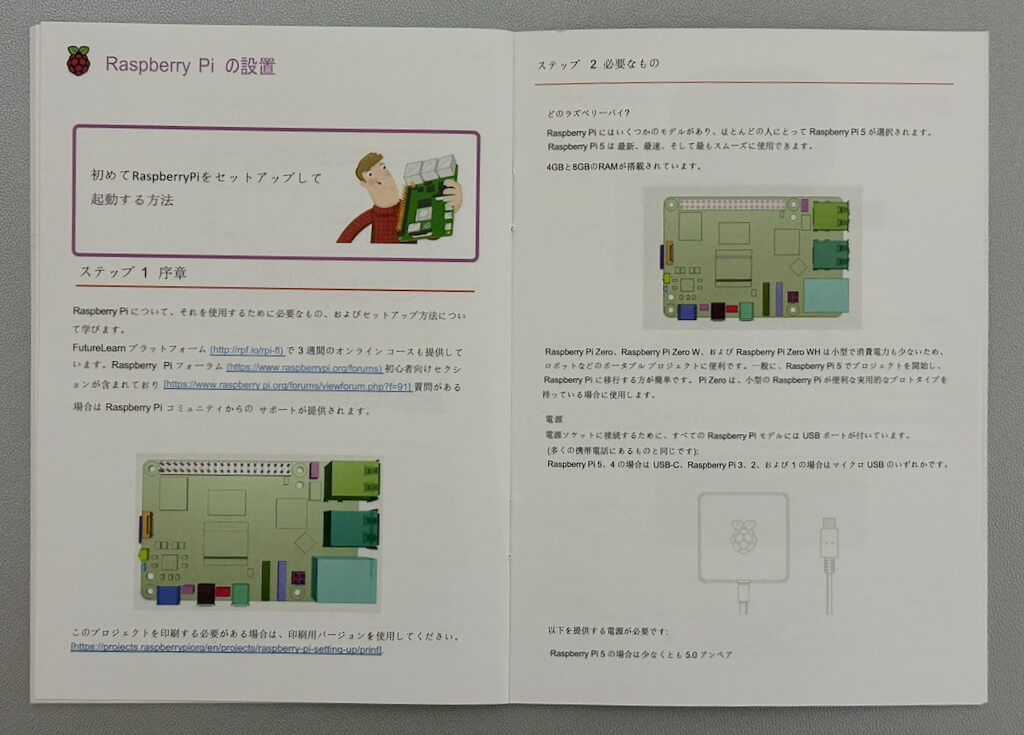
ただし、組み立てについては記載されていないので、組み立て手順は本記事で説明します。
ポチップ
8GBモデルのスターターキットはこちら
ポチップ
8GBモデル SDカード128GBのスターターキットはこちら
ポチップ
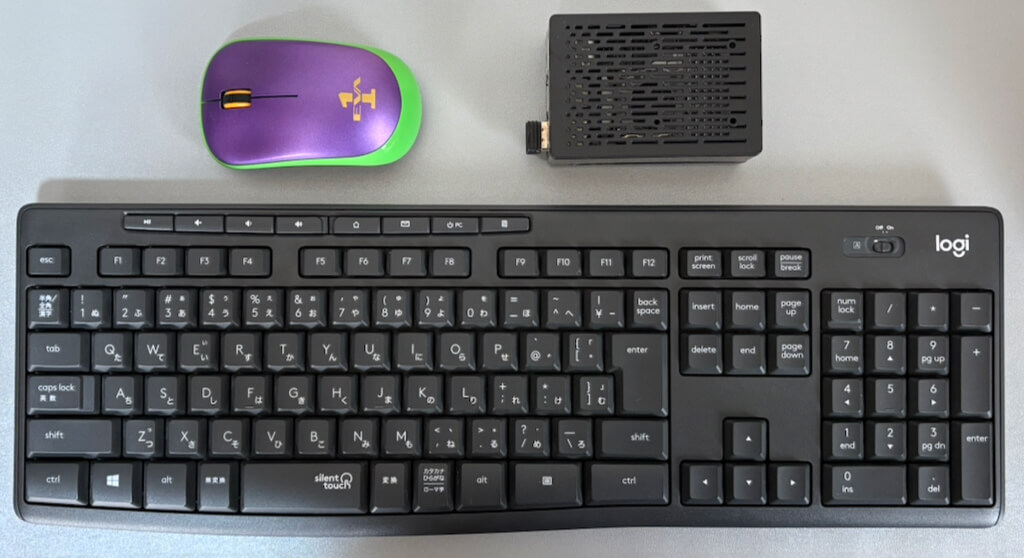
準備するもの
- PC
OSをmicroSDカードにインストールするために必要です。 - USBマウス
- USBキーボード
- モニター
マウスとキーボードは、USBレシーバー型の無線タイプのものでも使用できます。
本記事では実際にUSBレシーバータイプのものを使用しています。
組み立て
組み立て手順を写真を交えて紹介します。
アクティブクーラーの取り付け
アクティブクーラーにスプリングピンを取り付けます。
押し込む時に固かったので、ねじるようにしながら少しずつ押し込むようにしたら、取り付けられました。
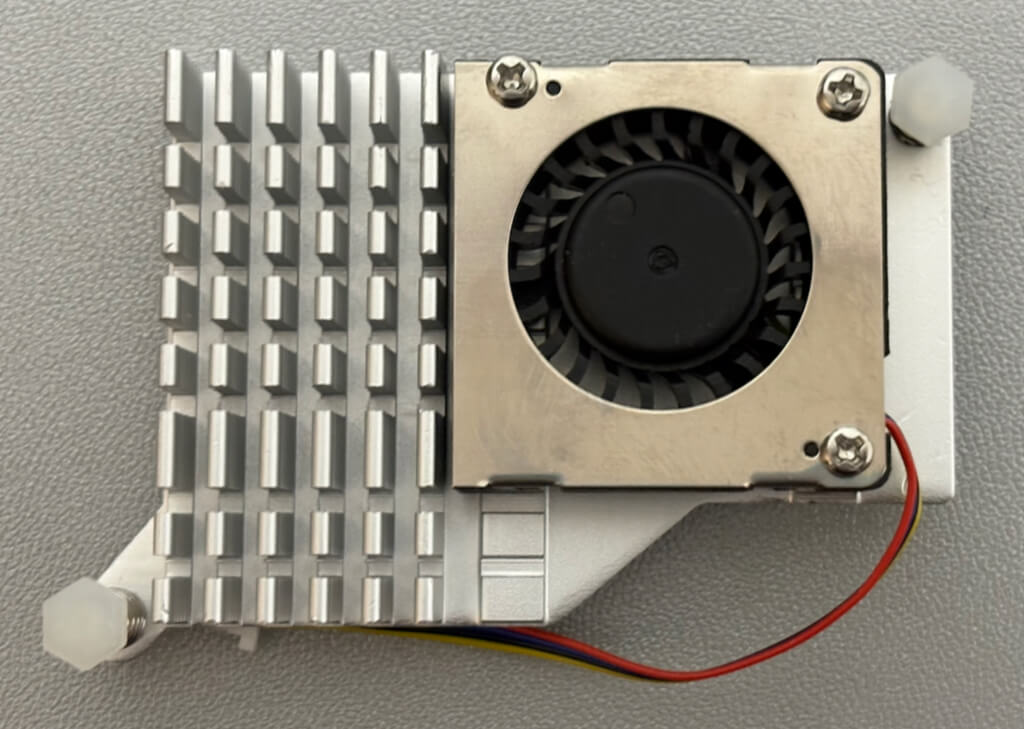
サーマルパッドのフィルムをはがし、本体にサーマルパッドを貼り付けます。
本体のFANコネクタのキャップを取り外します。
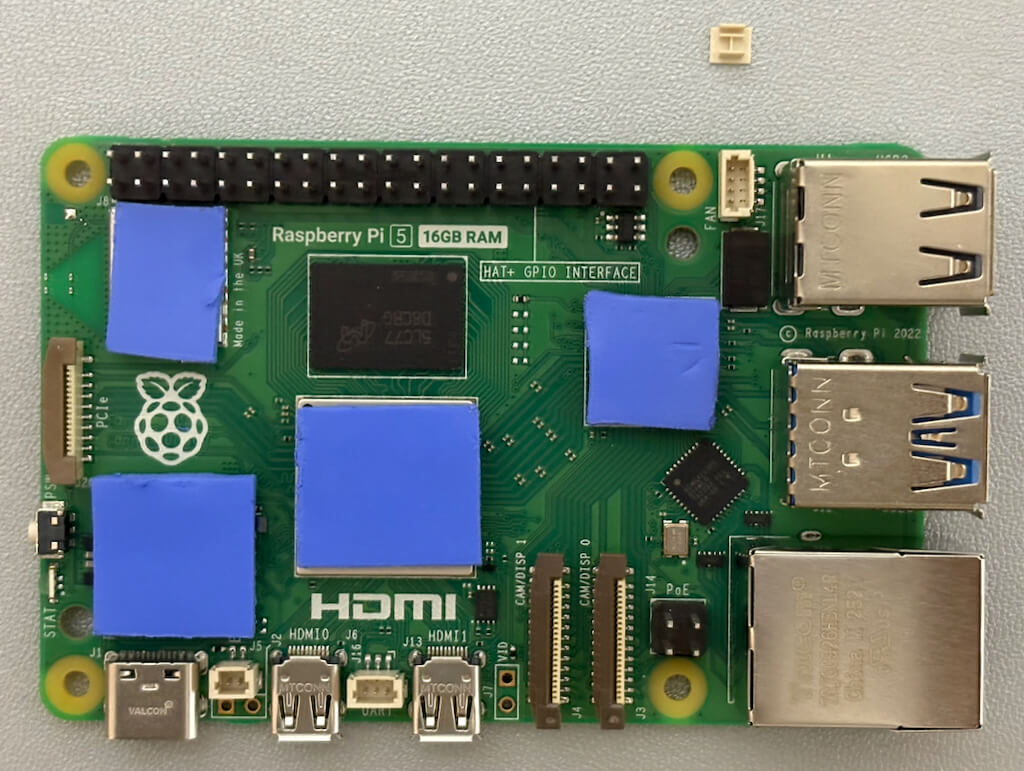
本体にスプリングピンを押し込んでアクティブクーラーを取り付けます。
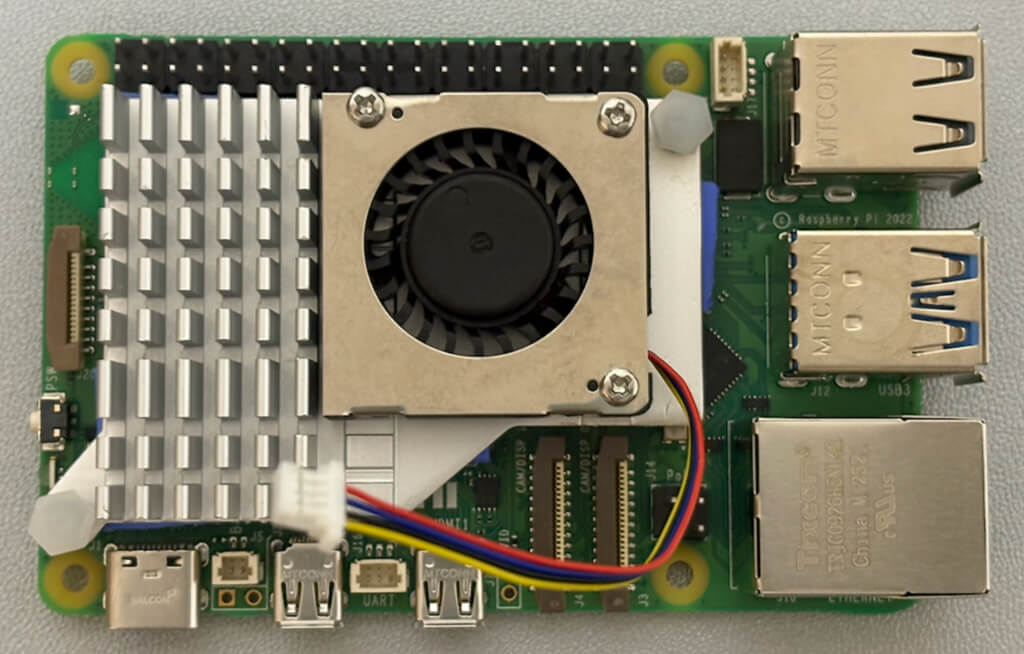
ケースに固定
ケースを分解します。
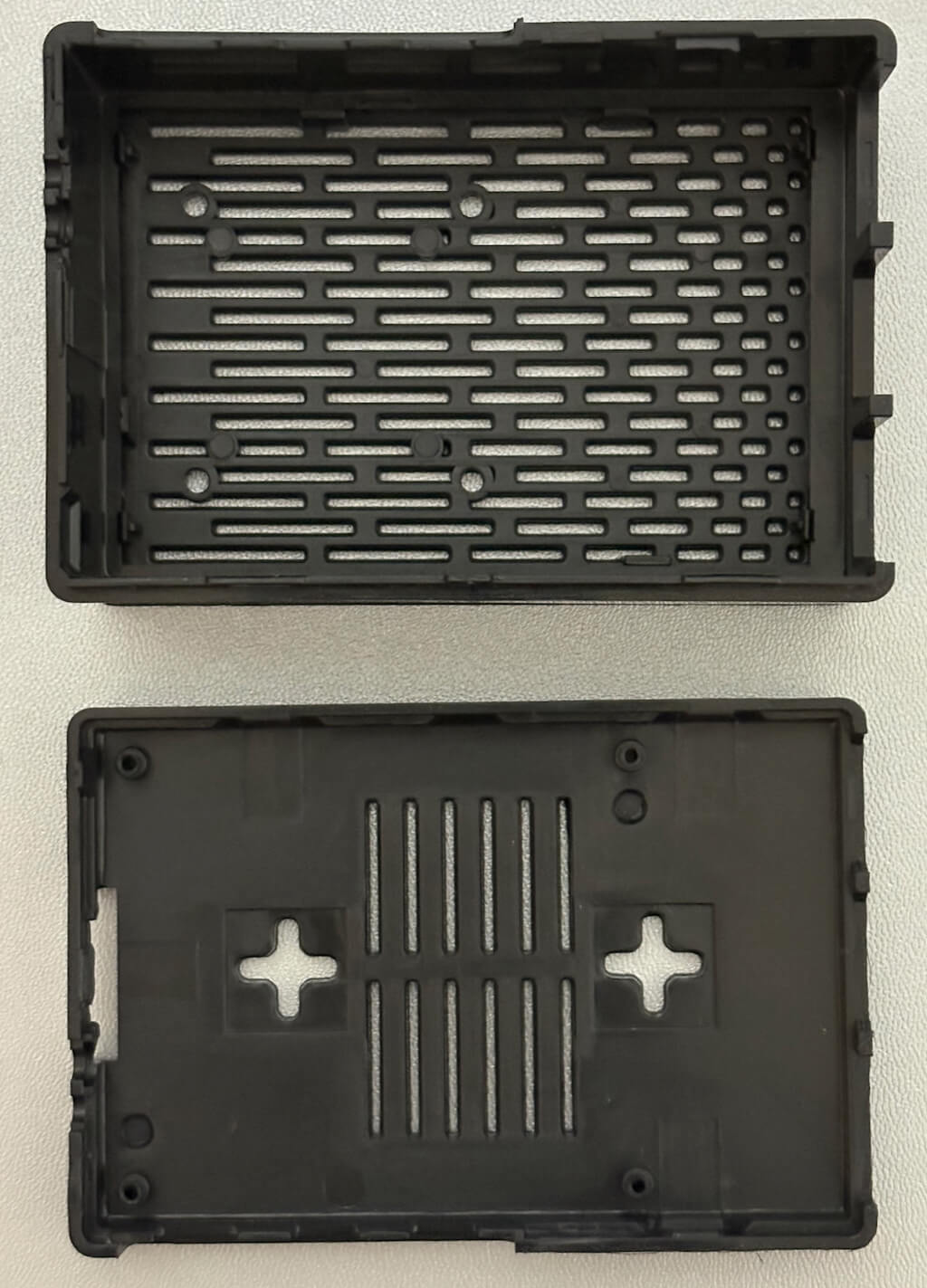
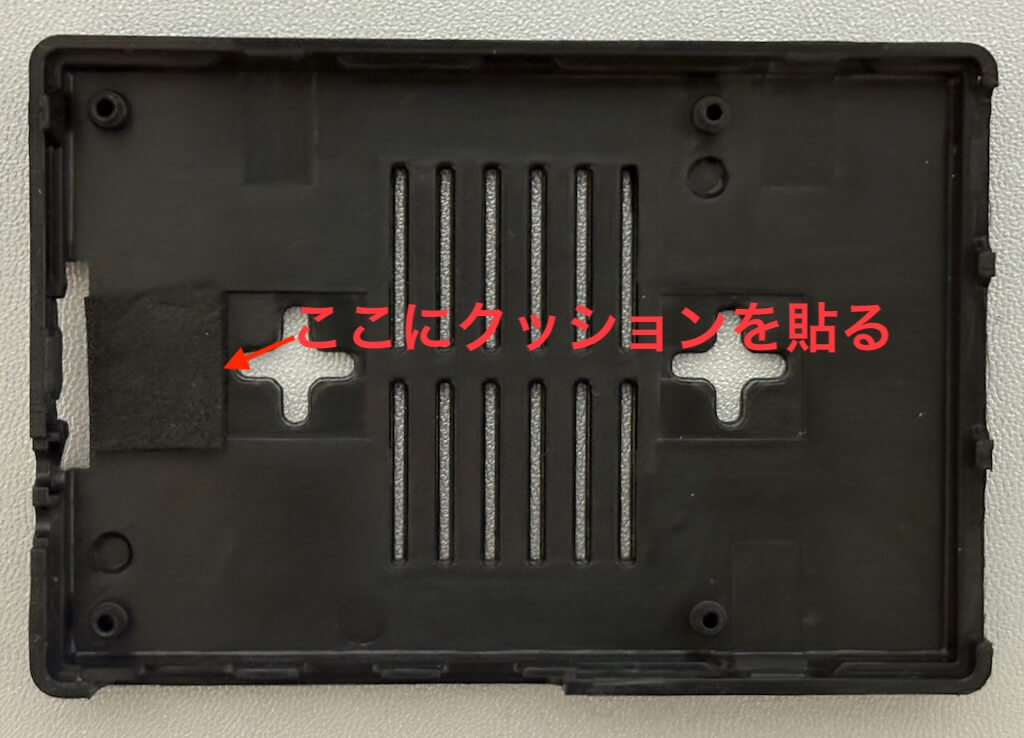
ケース下部パーツに付属のクッションを貼り付けます。
ケース下部パーツに本体を固定します。
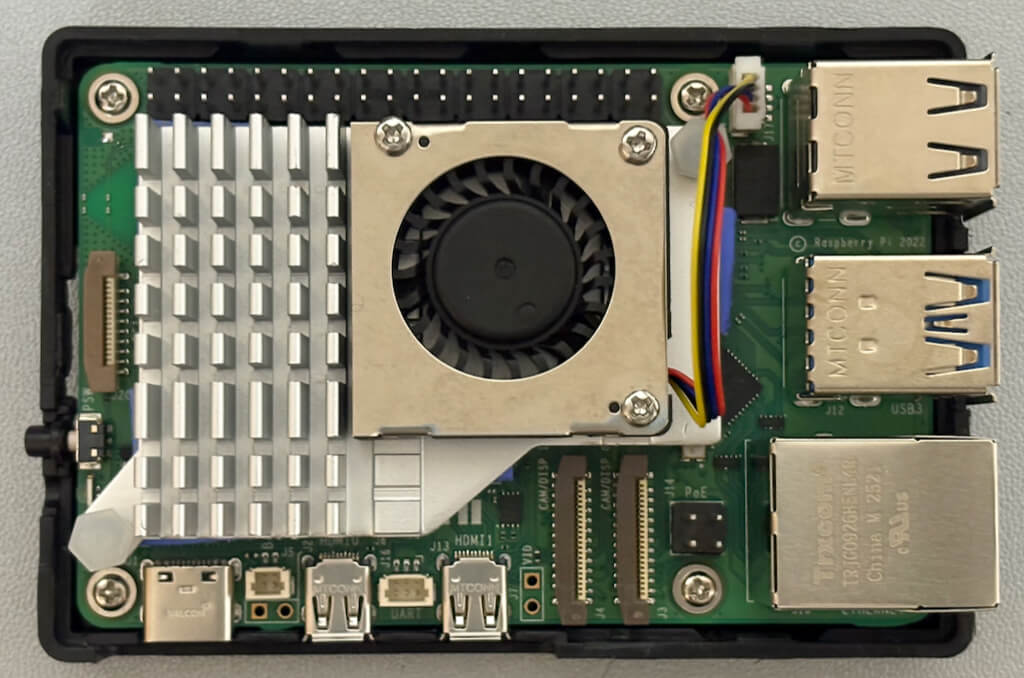
本体の穴4箇所を付属のネジで固定します。
※付属のドライバーでうまく締められない場合は、お手持ちのドライバーをご使用ください。
黒い樹脂パーツは電源ボタンです。
本体の電源ボタンの位置にはめ込みます。
最後に本体のFANコネクタにアクティブクーラーのコネクタを差し込みます。
ケースの上部パーツを取り付けます。

ケースの底4箇所にゴム足を貼り付けます。
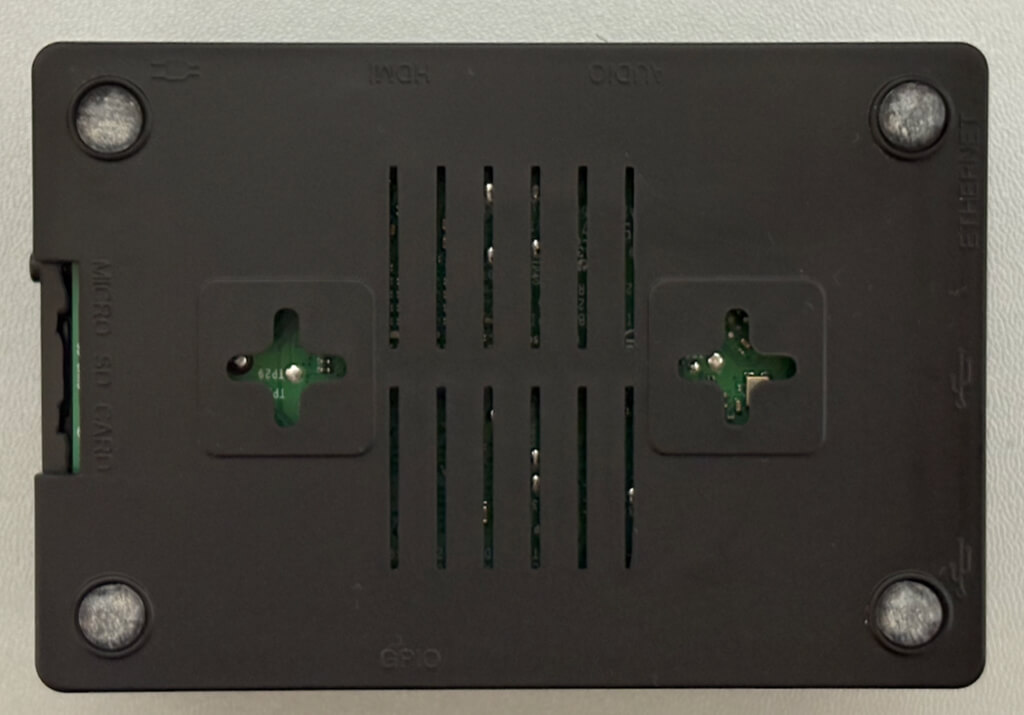
これで完成です。
ちなみに、このケースは蓋のパーツを取り外すことができます。
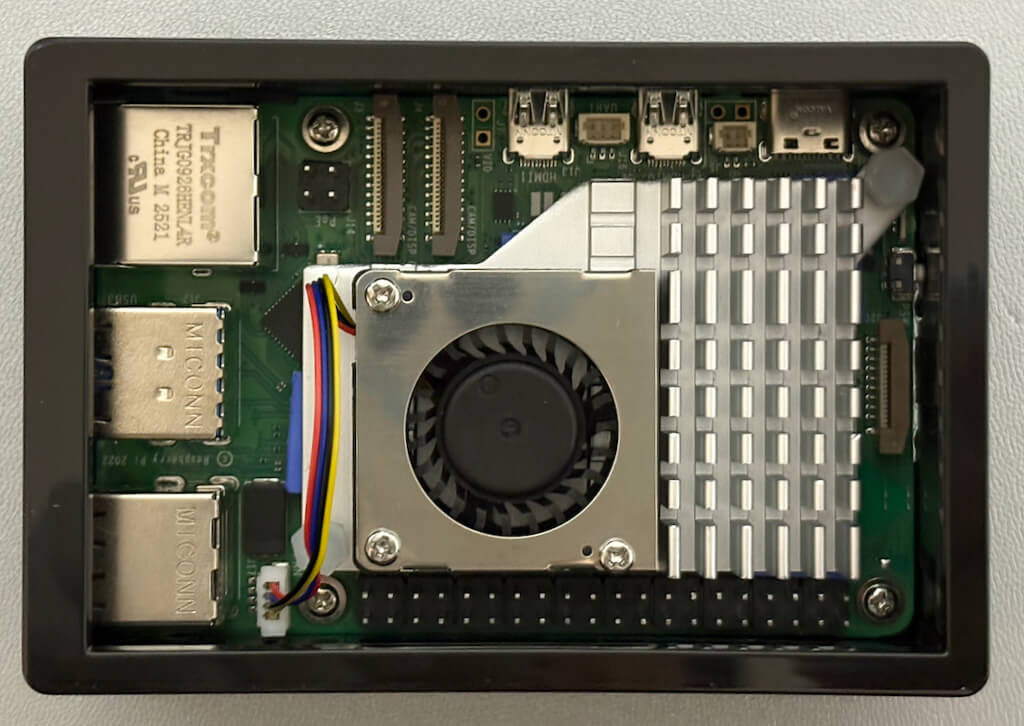
OSインストール & 初期設定
ここからは、取扱説明書に従ってOSのインストールを進めます。
ここでは、取扱説明書の内容において、実際と異なる点や補足が必要な部分を説明します。
「ステップ3 SDカードの設定」に従ってmicroSDカードにRaspberry Pi OSをインストールします。
OSの書き込みの流れは取扱説明書に記載の通りですが、一部補足していきます。
Raspberry Pi Imagerのダウンロードページはこちら
こちらからお手元のPCに合ったRaspberry Pi Imagerをダウンロードします。
Windowsであれば、「Download for Windows」をクリックするとダウンロードが開始されます。
ダウンロードが完了したら、インストーラーを起動してRaspberry Pi Imagerをインストールします。
Raspberry Pi Imagerを起動します。
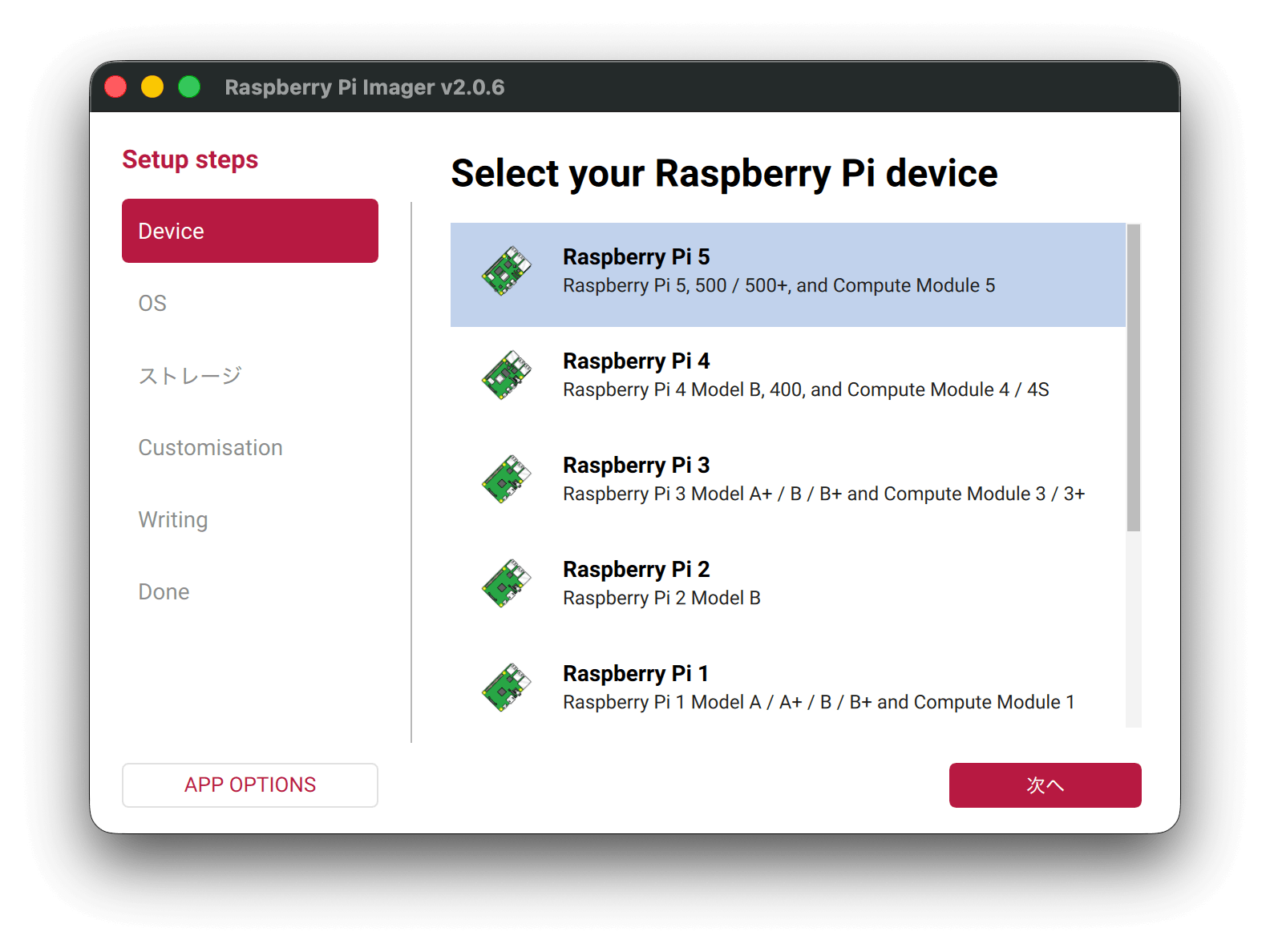
「Raspberry Pi 5」を選択して「次へ」をクリック
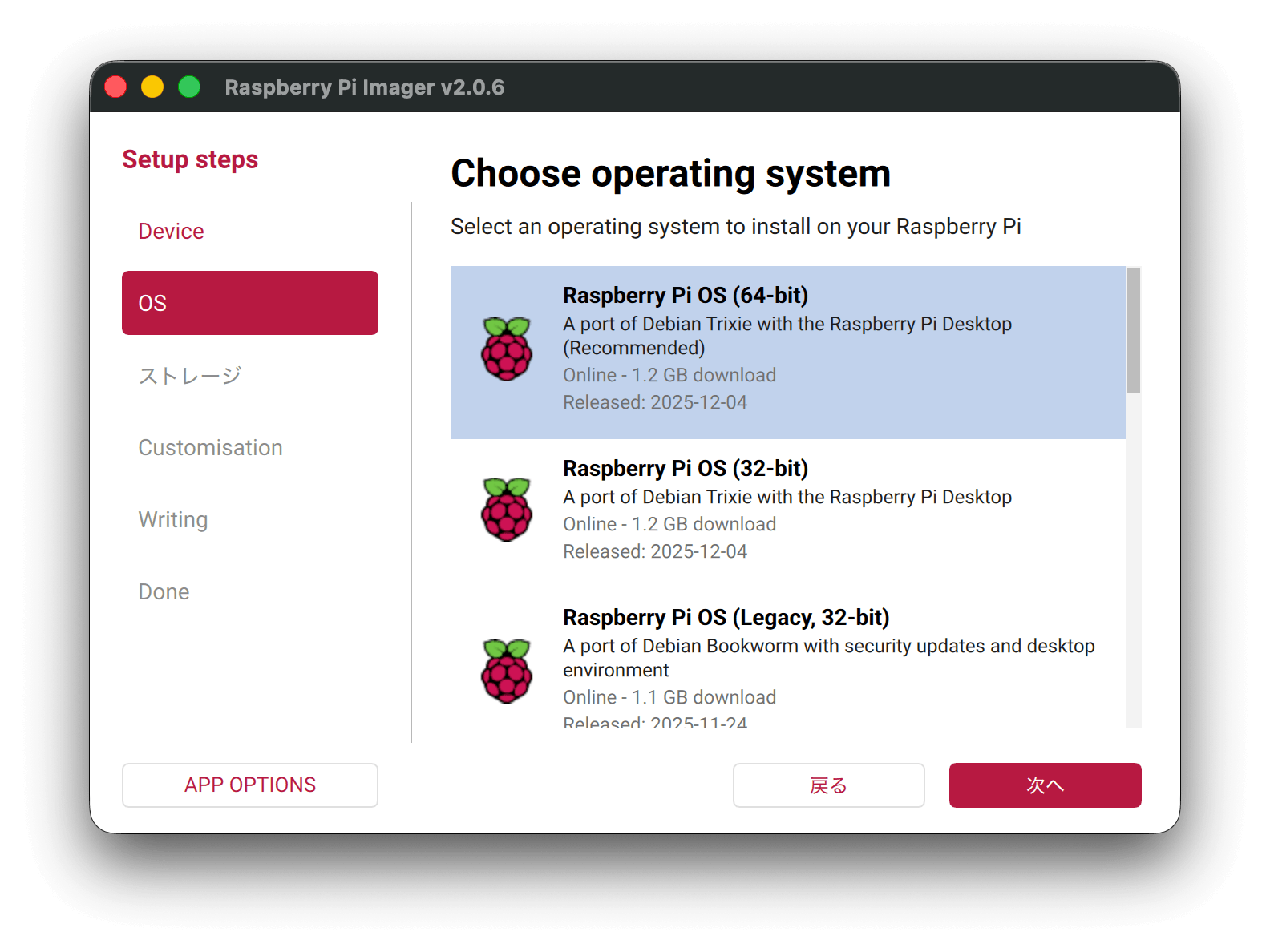
今回はRaspberry Pi OS(64bit)をインストールします。
「Raspberry Pi OS (64-bit)」を選択して「次へ」をクリック
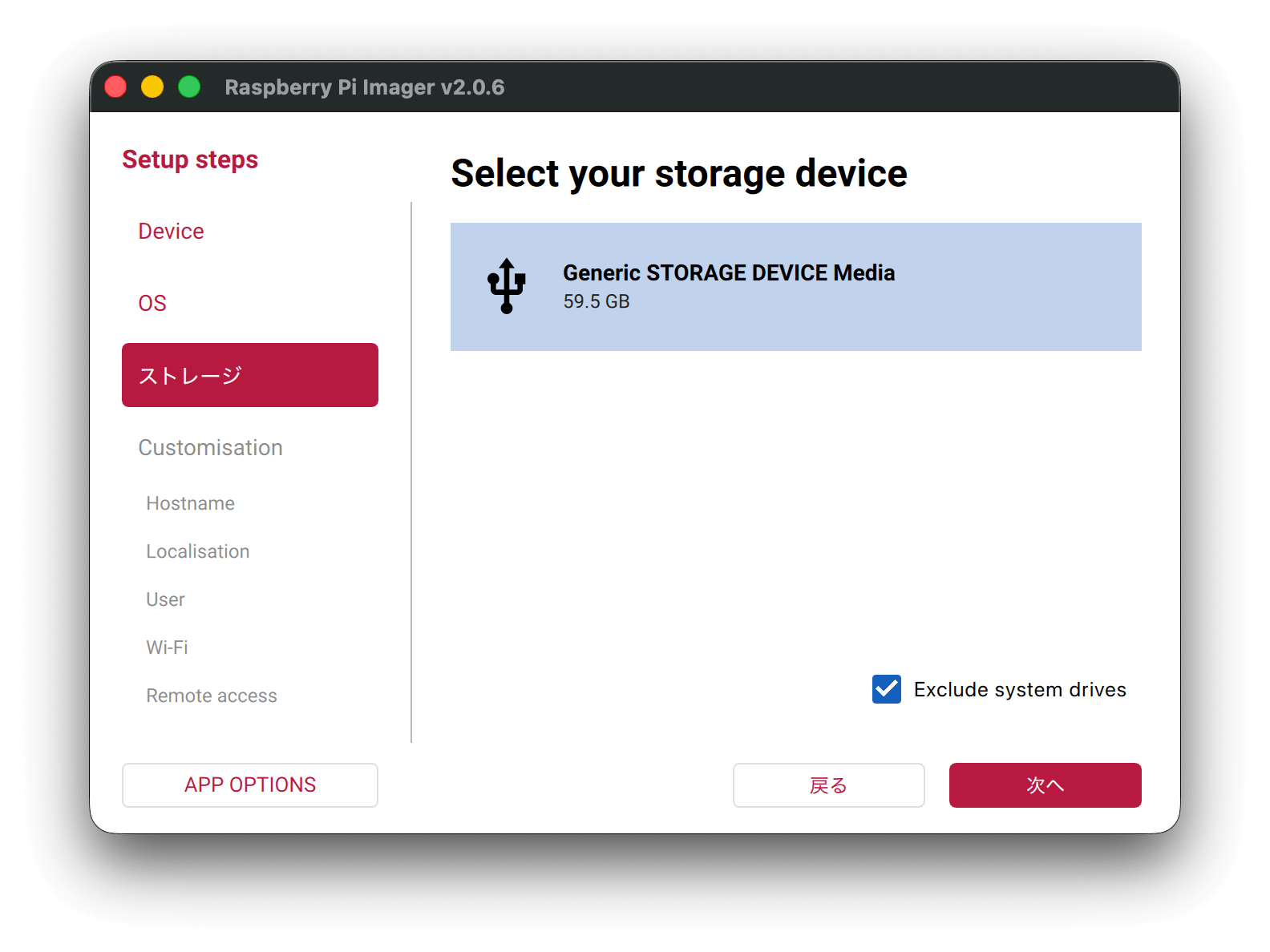
SDカードのメディアを選択して「次へ」をクリック
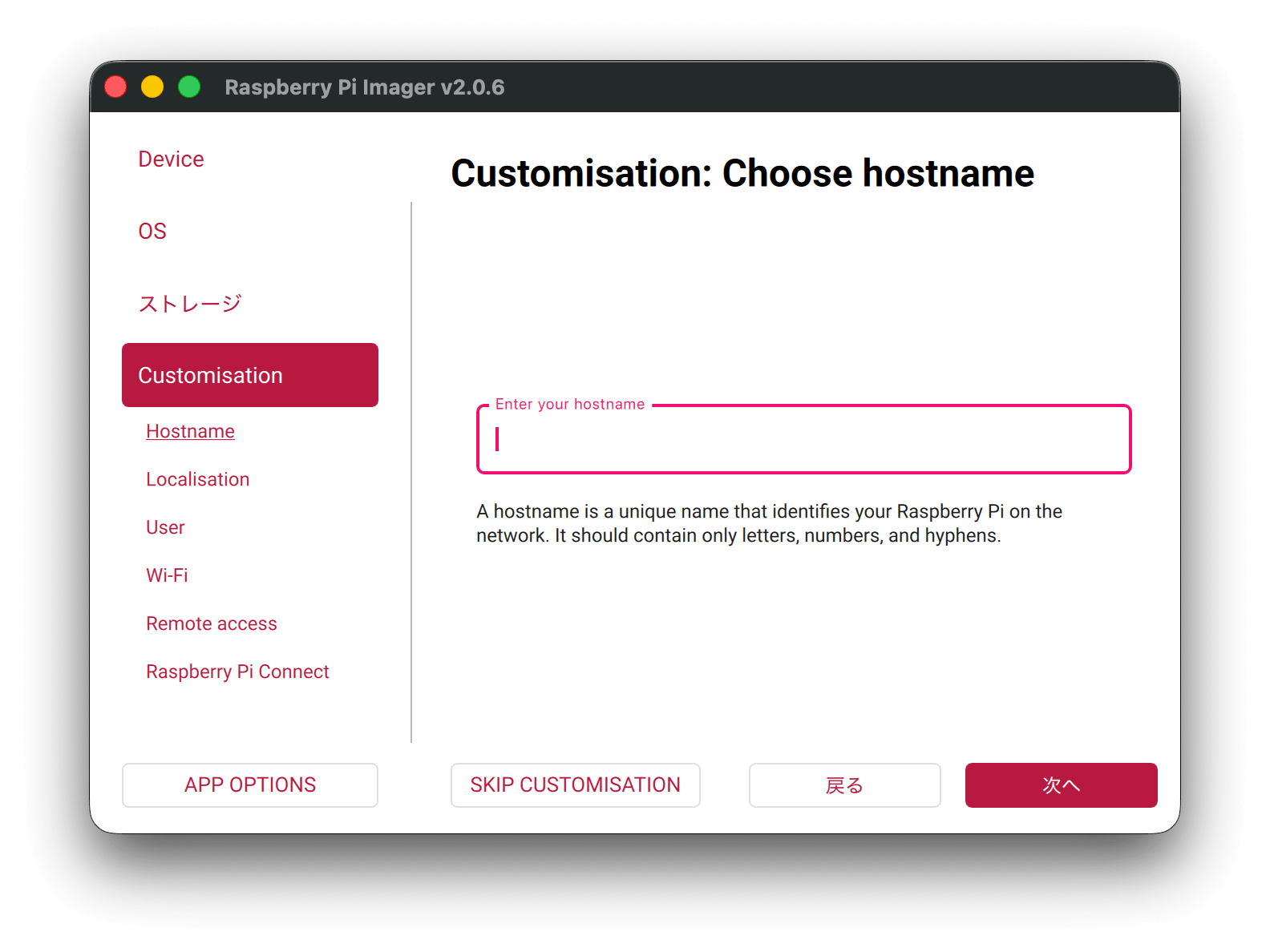
今回は「SKIP CUSTOMISATION」をクリックして進めます。
あらかじめOSのWi-Fiなどの初期設定をしておきたい場合は、各項目を入力していきます。
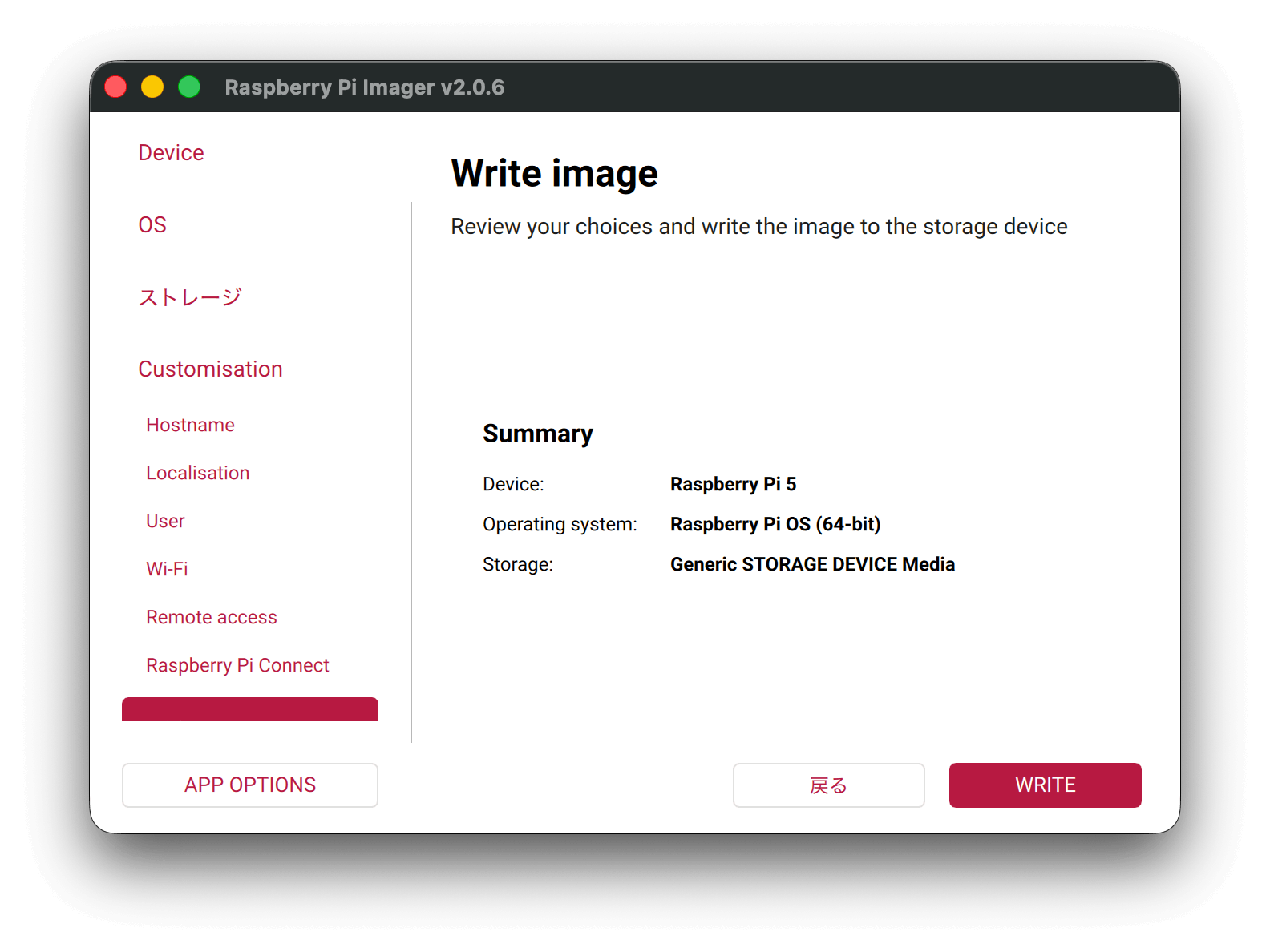
「WRITE」をクリック
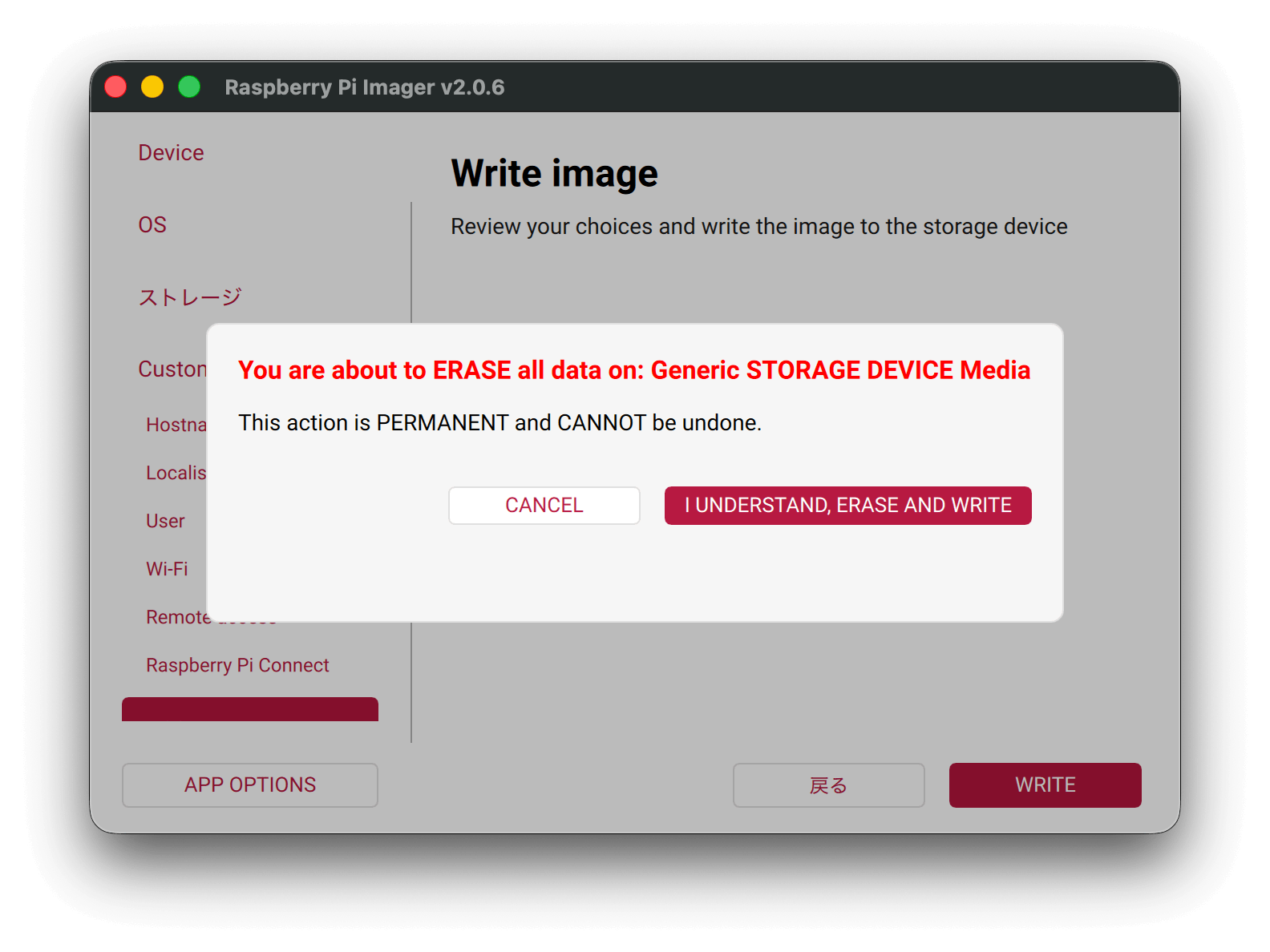
「I UNDERSTAND,ERASE AND WRITE」をクリック
※SDカードの中身を消してもよいかの確認です。
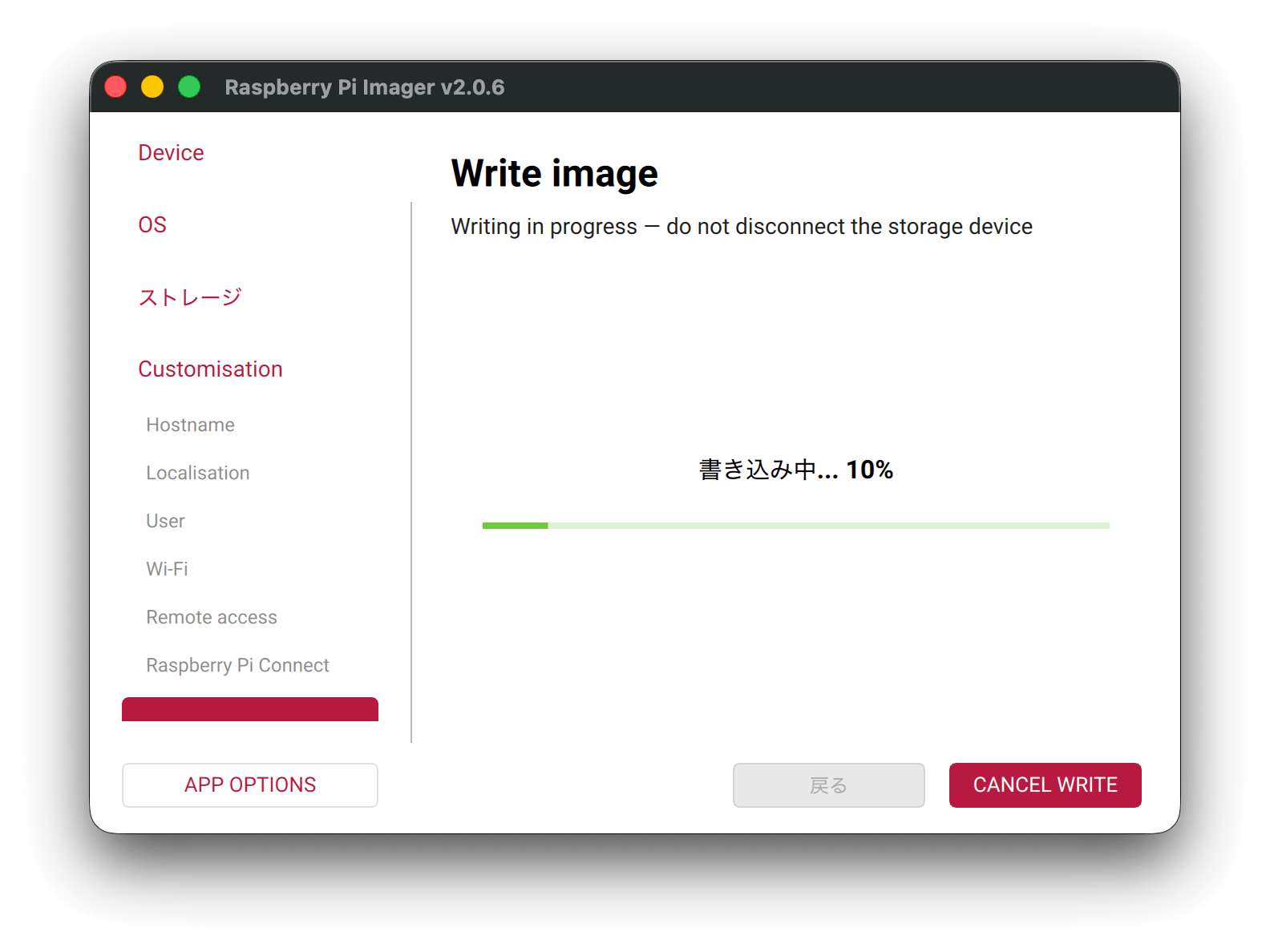
OS書き込み中。書き込みが完了するまで、しばらくお待ちください。
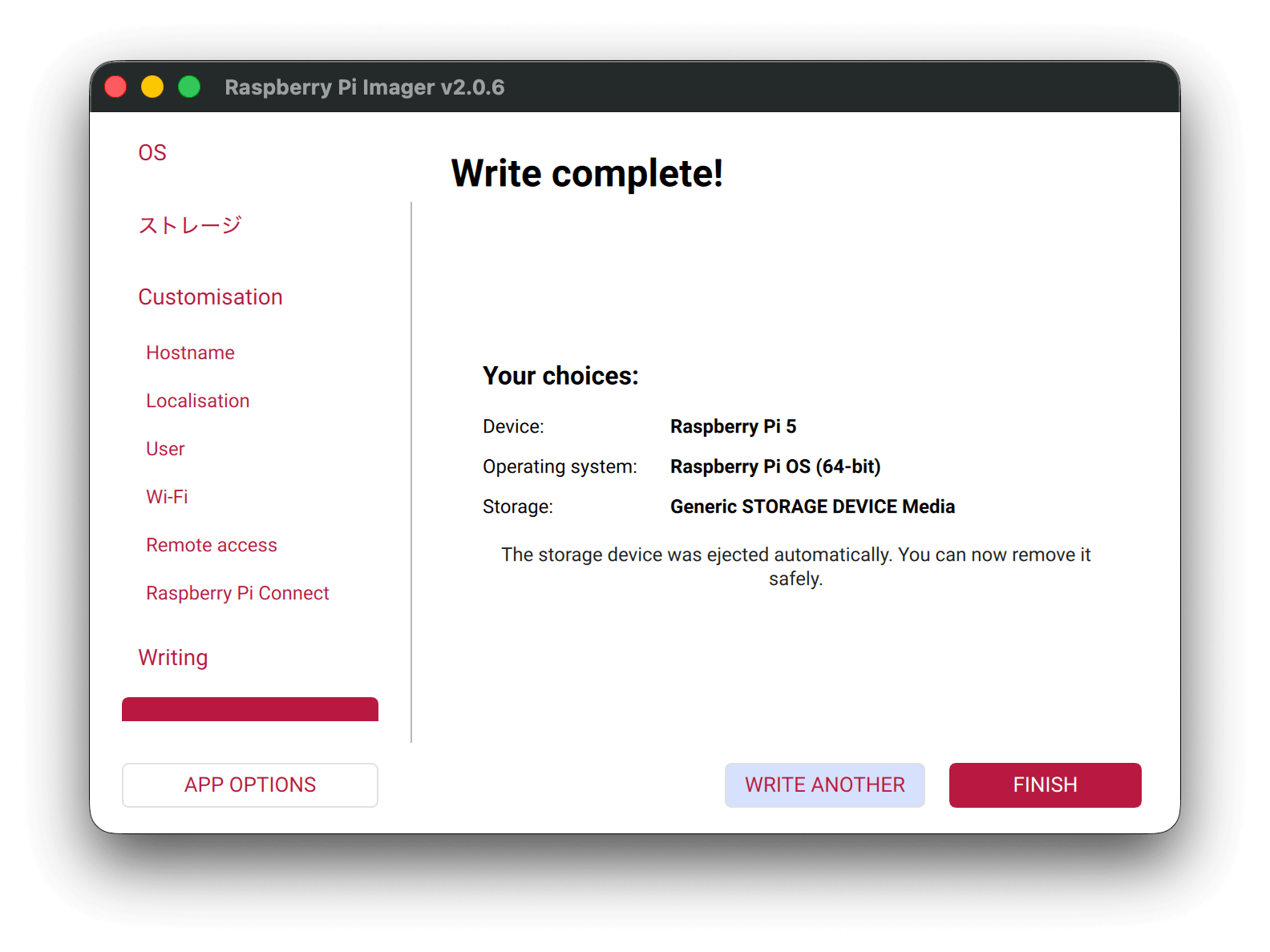
書き込みが正常に完了したら「FINISH」をクリックし、PCからmicroSDカードを取り外します。
「ステップ4 Raspberry Piの接続」に従って、microSDカード、マウス、キーボード、モニターを接続します。

「ステップ5 Raspberry Piを起動します」に従って進めます。
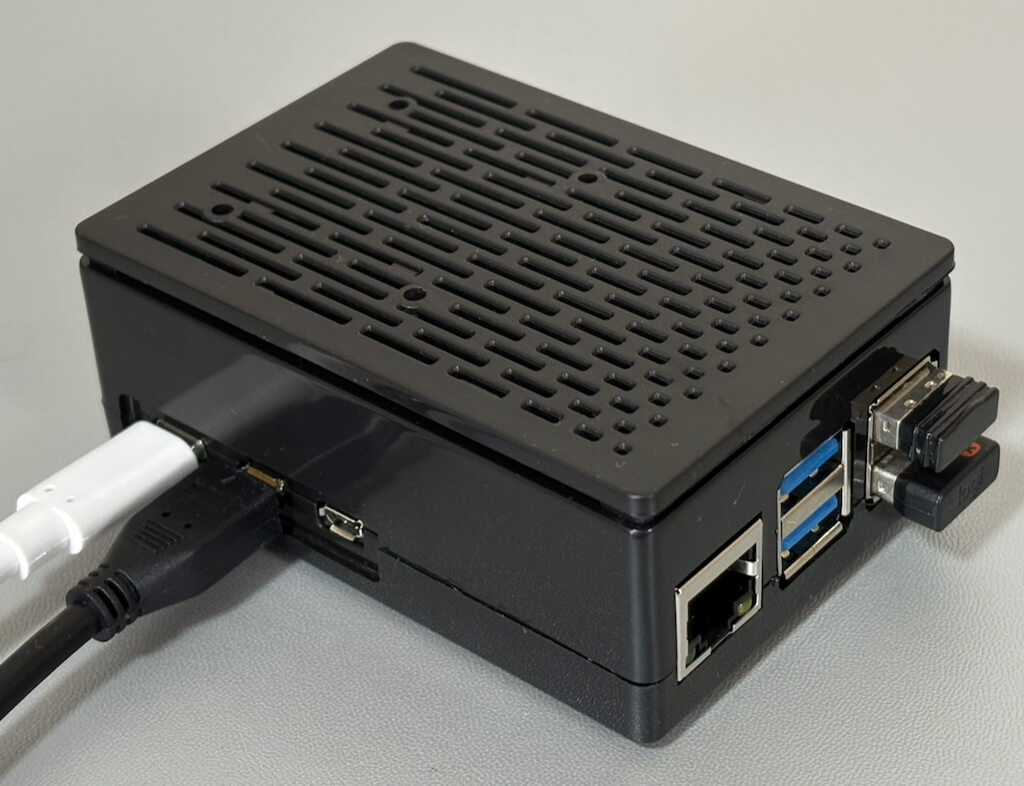
電源ケーブル(白いケーブル)を接続します。
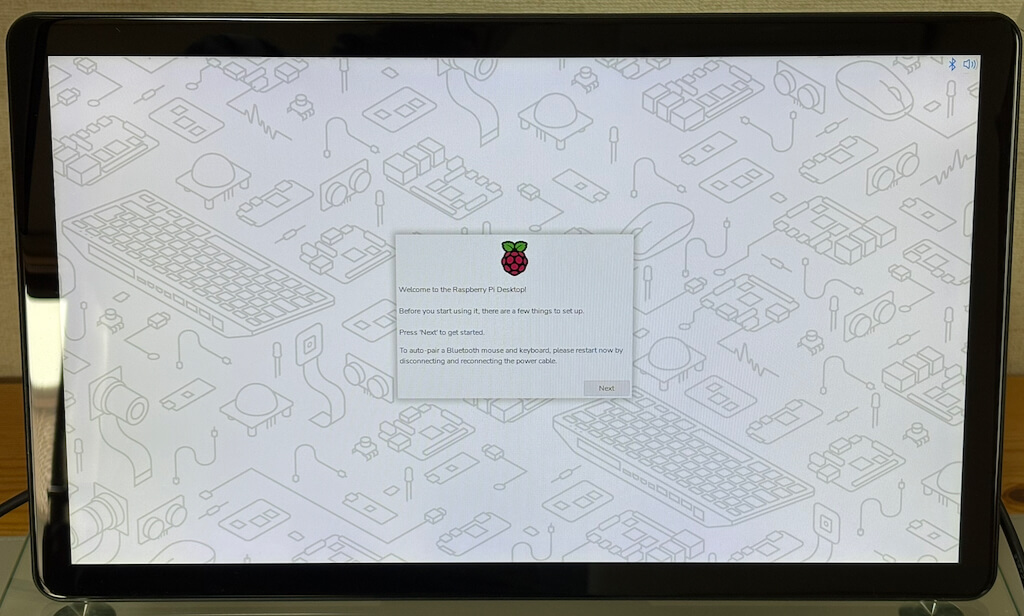
起動すると初期設定を開始する画面が表示されます。ここから初期設定を進めていきます。
初期設定において、日本語を設定する場合、Set Countryの画面で以下の内容を選択します。
Country: Japan
Language: Japanese
Timezone: Tokyo
初期設定完了後、下のような画面が表示されます。
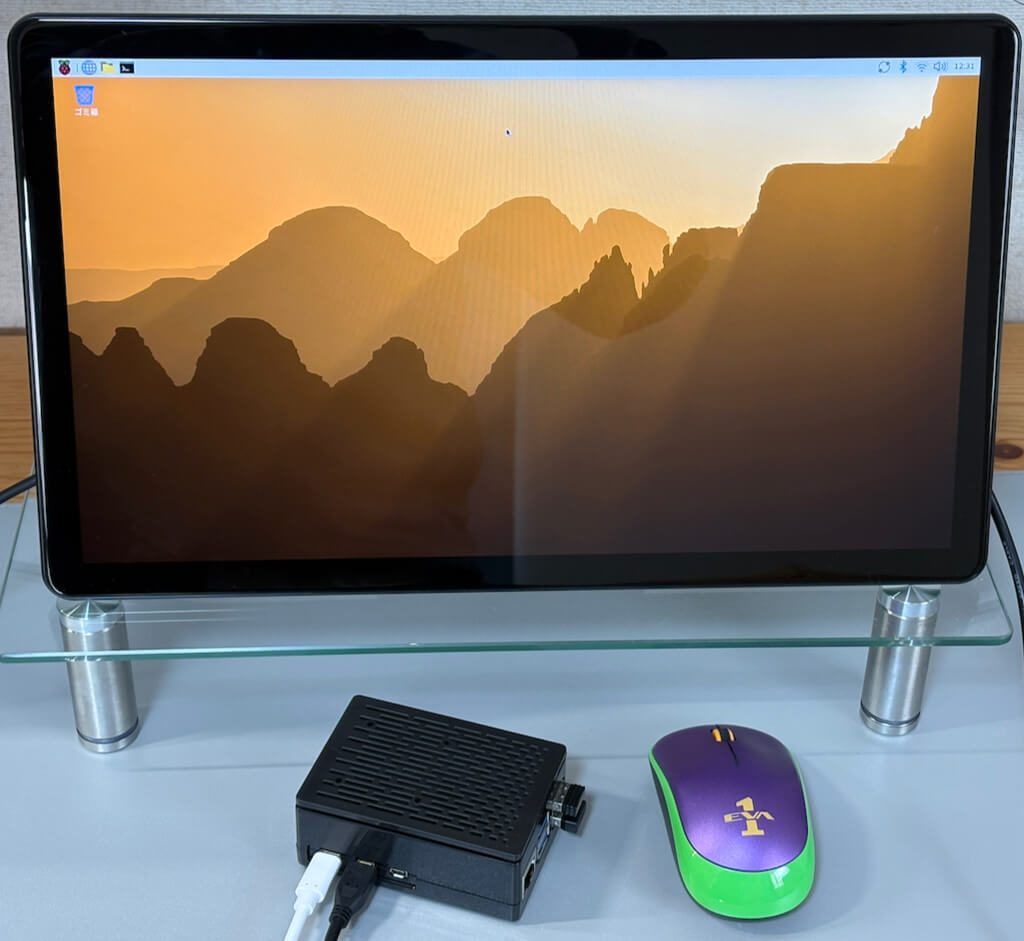
お疲れ様でした。
さらに日本語設定を進めるには、以下の記事をご参照ください。
まとめ
必要なものが一通り揃ったスターターキットは、Raspberry Piを触ったことがない方でも手軽に始められるのではないでしょうか。
Raspberry Pi 5スターターキットを始めるにあたり、本記事がお役に立てれば幸いです。
ポチップ
以前執筆したRaspberry Pi 5 8GBモデルのスターターキットの記事です。
8GBモデルのスターターキットはこちら
ポチップ
8GBモデル SDカード128GBのスターターキットはこちら
ポチップ
補足
Raspberry Piとは?
ARMプロセッサ搭載のシングルボードコンピュータで、教育目的で開発されましたが、現在は多くのプロジェクトや用途で活用されています。
Raspberry Pi 5のスペックや進化点
次の記事をご参照ください。
関連記事
Raspberry Pi 5
Raspberry Pi 4
Raspberry Pi 400
Raspberry Pi Zero 2 W
コメント